Du kan nemt ændre størrelsen på billeder, tekstbokse, figurer og WordArt i din Office-fil. Du kan også fjerne uønskede dele af et billede ved at beskære det.
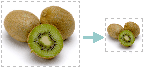
Hvis du vil strække, formindske eller blot ændre størrelsen på et billede (eller en figur), skal du bruge størrelseshåndtagene eller, hvis du have mere fintfølende nøjagtighed, indstillingerne for Størrelse under fanen Billedværktøjer – Formatér eller fanen Tegnefunktioner – Formatér.
Microsoft 365 abonnenter, der har en touchskærm, kan bruge en finger eller en digital pen til at få fat i et størrelseshåndtag.
Klik på rullemenuelementet nedenfor for at få mere at vide.
Hvad vil du foretage dig?
Ændring af størrelsen på et billede, en figur, et WordArt-element eller et andet objekt
Klik på billedet, figuren, WordArt-elementet eller et andet objekt (f.eks. et diagram), du vil ændre størrelsen på.
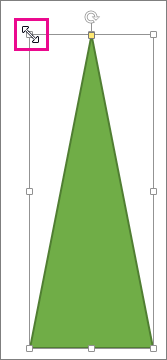
Du kan forøge eller formindske størrelsen i en eller flere retninger ved at trække et størrelseshåndtag væk fra eller hen mod midten, mens du gør et af følgende:
- Hvis midten skal forblive på samme sted, skal du holde Ctrl nede, mens du trækker i størrelseshåndtaget.
- Hvis du vil bevare størrelsesforholdet, skal du holde Skift nede, mens du trækker i størrelseshåndtaget i et af hjørnerne.
- Hvis du både vil bevare størrelsesforholdet og beholde midten på samme sted, skal du trykke på Ctrl og Skift samtidig og holde dem nede, mens du trækker i størrelseshåndtaget i et af hjørnerne.
Bemærk
Når du ændrer størrelsen på et WordArt-objekt på måde, tilpasses kun feltet med WordArt-objektet. Den faktiske WordArt-tekst reagerer på samme måde som enhver anden tekst. Hvis du vil tilpasse størrelsen, skal du blot markere den tekst, du vil ændre størrelsen på, og ændre skriftstørrelsen på fanen Hjem på båndet.
Rediger størrelsen på et element til et bestemt højde- og breddemål
Klik for at vælge billedet, figuren, WordArt-elementet eller et andet objekt, du vil ændre størrelsen præcist på.
Hvis du vil ændre størrelsen på flere objekter samtidigt, skal du trykke på og holde Ctrl nede, mens du markerer hvert objekt.
Afhængigt af hvilken type objekt, du har valgt, skal du gøre et af følgende:
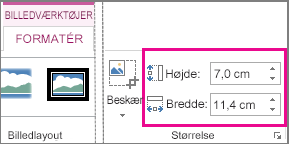
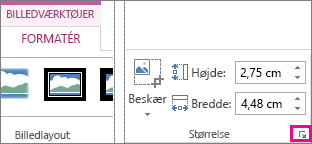
Hvis du vil ændre størrelsen på et billede, skal du skrive målene i felterne Højde og Bredde under fanen Billedværktøjer – Formatér i gruppen Størrelse.
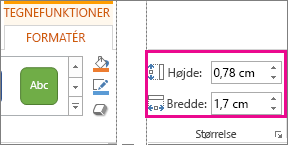
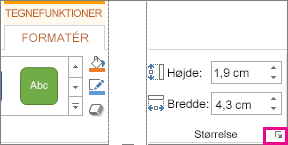
Hvis du vil ændre størrelsen på en figur eller et objekt, skal du skrive de ønskede mål i felterne Højde og Bredde under fanen Tegnefunktioner – Formatér i gruppen Størrelse.
Bemærk
Hvis din skærmstørrelse er mindre, skal du muligvis klikke på pil ned i gruppen Størrelse for at kunne se felterne Højde og Bredde.

Hvis du ikke kan ændre højden og bredden uafhængigt, skal du låse højde-bredde-forholdet:
- Klik på dialogboksstarteren
 i nederste højre hjørne af gruppen Størrelse .
- Fjern markeringen i afkrydsningsfeltet Lås højde-bredde-forhold i formatruden eller dialogboksen, der vises.
Ændre størrelsen til et bestemt størrelsesforhold
Klik på billedet, figuren, WordArt-elementet eller et andet objekt, du vil ændre størrelsen på.
Hvis du vil ændre størrelsen på flere objekter samtidigt, skal du trykke på og holde Ctrl nede, mens du markerer hvert objekt.
Benyt en af følgende fremgangsmåder:
Hvis du vil ændre størrelsen på et billede, skal du klikke på for dialogboksstarteren i gruppen Størrelse under fanen Formatér.
Hvis du vil ændre størrelsen på en figur eller et objekt, skal du gå til fanen Tegnefunktioner – Formatér i gruppen Størrelse og klikke på for dialogboksstarteren.
Bemærk
Hvis din skærmstørrelse er mindre, skal du muligvis klikke på pil ned i gruppen Størrelse for at se dialogboksstarteren.
I formatruden eller dialogboksen, der vises, skal du gøre et af følgende:
- Hvis du vil bevare de oprindelige proportioner, skal du vælge afkrydsningsfeltet Lås højde-bredde-forhold og indtaste en Skalering for Højde eller Bredde.
- Hvis du vil tilpasse til en anden proportion skal du fjerne markeringen i afkrydsningsfeltet Lås højde-bredde-forhold og indtaste Skalering for Højde og Bredde.
Se også
Hvis du vil strække, formindske eller blot ændre størrelsen på et billede (eller en figur), skal du bruge størrelseshåndtagene. Hvis du vil have mere præcis kontrol, kan du bruge indstillingerne Størrelse under fanen Formater .
Hurtigt ændre størrelsen på et billede, en figur, WordArt eller et andet objekt
Klik på det billede, den figur eller det WordArt, du vil ændre størrelsen på.
Du kan forøge eller formindske størrelsen i en eller flere retninger ved at trække et størrelseshåndtag væk fra eller hen mod midten, mens du gør et af følgende:
- Hvis midten af objektet skal forblive på samme sted, skal du trykke på og holde tasten Alt nede, mens du trækker i størrelseshåndtaget.
- Hvis du vil bevare et objekts proportioner, mens du ændrer størrelsen på det, skal du holde Skift nede, mens du trækker i størrelseshåndtaget i et hjørne.
Ændre størrelsen til et bestemt højde- og breddemål
Klik på det billede, den figur eller det WordArt, du vil ændre til en bestemt størrelse.
Klik på fanen Billedformat eller Figurformat , og sørg for, at afkrydsningsfeltet Lås højde-bredde-forhold ikke er markeret.
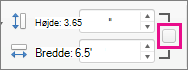
Gør et af følgende:
- Hvis du vil ændre størrelsen på billedet, skal du skrive de ønskede mål i felterne Højde og Bredde under fanen Billedformat.

- Hvis du vil ændre størrelsen på en figur eller et WordArt-element, skal du skrive de ønskede mål i felterne Højde og Bredde under fanen Figurformat.

Ændre størrelsen til et bestemt størrelsesforhold ved hjælp af procenter
Klik på det billede, den figur eller det WordArt, du vil ændre størrelsen på.
Gør et af følgende:
- Hvis du vil ændre størrelsen på billedet, skal du klikke på fanen Billedformat og klikke på Placering>Flere layoutindstillinger.
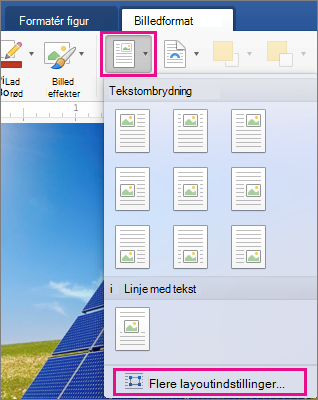
- Hvis du vil ændre størrelsen på en figur eller WordArt, skal du gå til fanen Figurformat og klikke på Placering>Flere layoutindstillinger.
Klik på fanen Størrelse, og sørg for, at afkrydsningsfeltet Lås højde-bredde-forhold er fjernet under Skalering.
Angiv de procentdele, du vil bruge for Højde og Bredde.
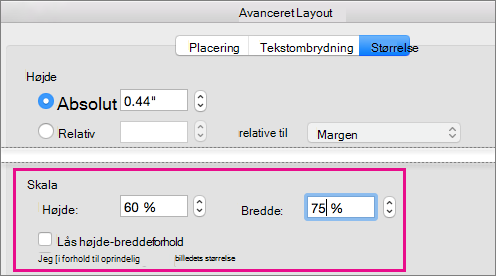
Klik på OK, når du er færdig.
Tip
Hvis du vil anvende det samme højde-bredde-forhold på forskellige objekter, skal du markere alle de pågældende objekter, og derefter skal du angive målene i felterne Højde og Bredde. Hvis du vil markere flere objekter, skal du klikke på det første objekt og derefter holde Skift nede, mens du klikker på de andre objekter.
Hvis du vil strække, formindske eller blot ændre størrelsen på et billede (eller en figur), skal du bruge størrelseshåndtagene. På en touchskærm kan du bruge en finger eller en digital pen til at få fat i et håndtag.
Hvis du har en skrivebordsversion af Excel eller PowerPoint, kan du bruge indstillingerne for størrelse under fanen Formatér under Billedværktøjer eller fanen Tegnefunktioner – Formatér .
Klik på rullemenuelementet nedenfor for at få mere at vide.
Hvad vil du foretage dig?
Ændring af størrelsen på et billede, en figur, et WordArt-element eller et andet objekt
Klik på billedet, figuren, WordArt-elementet eller et andet objekt (f.eks. et diagram), du vil ændre størrelsen på.
Du kan forøge eller formindske størrelsen i en eller flere retninger ved at trække et størrelseshåndtag væk fra eller hen mod midten, mens du gør et af følgende:
- Hvis midten skal forblive på samme sted, skal du holde Ctrl nede, mens du trækker i størrelseshåndtaget.
- Hvis du vil bevare størrelsesforholdet, skal du holde Skift nede, mens du trækker i størrelseshåndtaget i et af hjørnerne.
- Hvis du både vil bevare størrelsesforholdet og beholde midten på samme sted, skal du trykke på Ctrl og Skift samtidig og holde dem nede, mens du trækker i størrelseshåndtaget i et af hjørnerne.
Bemærk
Når du ændrer størrelsen på et WordArt-objekt på måde, tilpasses kun feltet med WordArt-objektet. Den faktiske WordArt-tekst reagerer på samme måde som enhver anden tekst. Hvis du vil tilpasse størrelsen, skal du blot markere den tekst, du vil ændre størrelsen på, og ændre skriftstørrelsen på fanen Hjem på båndet.
Rediger størrelsen på et element til et bestemt højde- og breddemål
Til denne procedure skal du have en skrivebordsversion af Excel eller PowerPoint.
Klik på Rediger i <PowerPoint eller Excel.>
Klik på billedet, figuren, WordArt-elementet eller et andet objekt, du vil ændre til en bestemt størrelse.
Hvis du vil ændre størrelsen på flere objekter samtidigt, skal du trykke på og holde Ctrl nede, mens du markerer hvert objekt.
Afhængigt af hvilken type objekt, du har valgt, skal du gøre et af følgende:
Hvis du vil ændre størrelsen på et billede, skal du skrive målene i felterne Højde og Bredde under fanen Billedværktøjer – Formatér i gruppen Størrelse.
Hvis du vil ændre størrelsen på en figur eller et objekt, skal du skrive de ønskede mål i felterne Højde og Bredde under fanen Tegnefunktioner – Formatér i gruppen Størrelse.
Bemærk
Hvis din skærmstørrelse er mindre, skal du muligvis klikke på pil ned i gruppen Størrelse for at kunne se felterne Højde og Bredde.
Hvis du ikke kan ændre højden og bredden uafhængigt, skal du låse højde-bredde-forholdet:
- Klik på dialogboksstarteren i nederste højre hjørne af gruppen Størrelse .
- Fjern markeringen i afkrydsningsfeltet Lås højde-bredde-forhold i formatruden eller dialogboksen, der vises.
Ændre størrelsen til et bestemt størrelsesforhold
Til denne procedure skal du have en skrivebordsversion af Excel eller PowerPoint.
Klik på Rediger i <PowerPoint eller Excel.>
Klik på billedet, figuren, WordArt-elementet eller et andet objekt, du vil ændre til en bestemt størrelse.
Hvis du vil ændre størrelsen på flere objekter samtidigt, skal du trykke på og holde Ctrl nede, mens du markerer hvert objekt.
Benyt en af følgende fremgangsmåder:
Hvis du vil ændre størrelsen på et billede, skal du klikke på for dialogboksstarteren i gruppen Størrelse under fanen Formatér.
Hvis du vil ændre størrelsen på en figur eller et objekt, skal du gå til fanen Tegnefunktioner – Formatér i gruppen Størrelse og klikke på for dialogboksstarteren.
Bemærk
Hvis din skærmstørrelse er mindre, skal du muligvis klikke på pil ned i gruppen Størrelse for at se dialogboksstarteren.
I formatruden eller dialogboksen, der vises, skal du gøre et af følgende:
- Hvis du vil bevare de oprindelige proportioner, skal du vælge afkrydsningsfeltet Lås højde-bredde-forhold og indtaste en Skalering for Højde eller Bredde.
- Hvis du vil tilpasse til en anden proportion skal du fjerne markeringen i afkrydsningsfeltet Lås højde-bredde-forhold og indtaste Skalering for Højde og Bredde.
