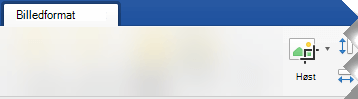
Beskær et billede for at fjerne unødvendige yderkanter.
- Hvis du i stedet vil fjerne baggrunden fra et billede, skal du se Fjern baggrunden fra et billede.
- Hvis du vil gøre et billede større eller mindre, skal du se Ændre størrelsen på et billede.
Vigtig
Beskårne dele af billedet fjernes ikke fra filen og kan potentielt ses af andre. herunder søgemaskiner, hvis det beskårne billede er lagt online. Hvis der er følsomme oplysninger i det område, du beskærer, skal du sørge for at slette de beskårne områder (se nedenfor) og derefter gemme filen.
Ud over basisbeskæring af margen kan du også beskære billeder til bestemte figurer og højde-bredde-forhold eller beskære billedfyld i en figur (i Microsoft 365 til Mac og i nyere versioner af Office).
Beskær margenerne på et billede
- Brug **Indsæt** > **Billede** til at føje billedet til en Microsoft 365-fil (f.eks. et Word-dokument, en PowerPoint-præsentation eller en Excel-projektmappe).
Markér billedet, og vælg derefter knappen
 på fanen Billedformat.
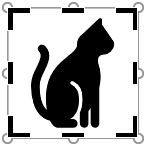
Sorte beskæringshåndtag vises i billedets kanter og hjørner.
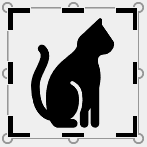
Beskær billedet ved at gøre et af følgende:
Beskrivelse Handling Beskær en af siderne Træk indad med sidebeskæringshåndtaget Beskær to tilstødende sider på samme tid Træk indad med hjørnebeskæringshåndtaget Beskær ligeligt på to parallelle sider på én gang Tryk på Ctrl, og hold tasten nede, mens du trækker indad med sidebeskæringshåndtaget Du kan også beskære ud eller tilføje en margen rundt om et billede ved at trække beskæringshåndtagene udad i stedet for indad.
(Valgfrit) Du kan flytte beskæringsområdet ved enten at ændre beskæringsområdet ved at trække kanterne eller hjørnerne på det beskårne rektangel eller ved at flytte billedet.
Når du er færdig, skal du trykke på Esc eller klikke et vilkårligt sted uden for billedet i dokumentet.
Bemærk
Beskæringsværktøjer er ikke tilgængelige for figurer, men du kan ændre størrelsen på en figur og bruge værktøjet Rediger punkter for at opnå en effekt, der svarer til beskæring eller tilpasning af en figur. Se Brug redigeringspunkter til at redigere eller beskære figuren for at få flere oplysninger.
Beskære til en figur, f.eks. en cirkel
Gå til Beskær et billede, så det passer i en figur.
Andre typer beskæring
Vælg en overskrift nedenfor for at åbne den og få vist de detaljerede instruktioner.
Beskære til et almindeligt højde-breddeforhold
Ved at beskære et billede til en gængs billedstørrelse eller højde-bredde-forhold kan det nemt passe til en standardbilledramme. Du kan også bruge dette værktøj til at få vist et eksempel på, hvordan et billede vil passe ind i et specifikt højde-bredde-forhold før beskæring.
- Brug Indsæt>billede til at føje billedet til en Microsoft 365-fil (f.eks. et Word-dokument, en PowerPoint-præsentation eller en Excel-projektmappe).
- Markér billedet.
- Vælg Billedformat, og vælg pilen under Beskær i gruppen Størrelse.
- I menuen, der vises, skal du vælge Højde-bredde-forhold og derefter vælge det ønskede forhold.
Et beskåret rektangel kommer til syne og viser dig, hvordan billedet ser ud, når det er beskåret til det valgte højde-bredde-forhold. - Hvis det ønskes, kan du justere beskæringsområdet ved hjælp af beskæringshåndtagene.
- Når du er færdig, skal du trykke på Esc eller klikke et vilkårligt sted uden for billedet i dokumentet.
Beskær for tilpasse til eller udfylde en figur
Gå til Start med en figur, og føj et billede til den.
Beskær et billede uden at bruge Microsoft 365
Appsene Paint (i forskellige versioner af Windows) og Paint 3D (i Windows 10) kan hjælpe dig med at beskære et billede. Åbn dit billede i appen, og led efter knappen Beskær på værktøjslinjen. Se dette korte videooverblik over nogle af funktionerne i Paint 3D-appen.
Slette fraskårede dele i et billede
Når du har beskåret et billede, bevares de beskårne områder som standard en del af filen, men ude af syne. Du kan dog reducere filstørrelsen ved at slette de beskårne dele fra billedfilen. Dette forhindrer også, at andre kan se de dele af billedet, du har fjernet.
Vigtig
Hvis du sletter beskårne dele og senere skifter mening, kan du vælge  for at gendanne dem. Sletninger kan fortrydes, indtil filen gemmes.
Sådan fjernes beskårne dele fra billedfilen:
Markér det eller de billeder, hvorfra du vil slette beskårne dele.
Vælg Billedformat, og vælg Komprimer billeder i gruppen Juster. En dialogboks vises med komprimeringsindstillinger.
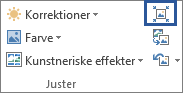
Hvis du ikke har fanen Billedformat , skal du kontrollere, at du har markeret et billede. Du skal muligvis dobbeltklikke på billedet for at markere det og åbne fanen Billedformatering.Sørg for, at afkrydsningsfeltet Slet fraskårede dele af billeder er markeret under Komprimeringsindstillinger.
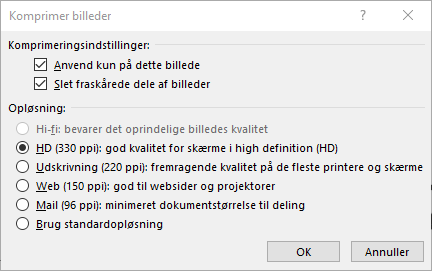
Hvis du kun vil fjerne beskæringer for det valgte billede eller kun for billeder og ikke alle billeder i filen, skal du markere afkrydsningsfeltet Anvend kun på dette billede.
Vælg en indstilling til Opløsning, hvis du ønsker.Vælg OK.
Tip
Du kan finde flere oplysninger om, hvordan du mindsker størrelsen på en fil med billeder og komprimerer billeder, i Reducer filstørrelsen på et billede.
Se også
Klippe en del af et billede ud eller dække den til
Indsæt en tegning i et Word-dokument
Reducer filstørrelsen på et billede