
I Microsoft 365 eller Microsoft 365 Du kan dække en del af et billede ved at lægge en figur over det. Du kan derefter anvende farve og effekter for at få figuren til at smelte sammen med billedet efter behov.
Tegn en figur hen over en del af billedet
- Vælg Indsæt>figurer.
- Vælg en figur fra figurgalleriet, der er egnet til at dække området af det billede, du vil skjule.
- Klik og træk for at tegne figuren over det højre område af billedet.
Formatér figuren, så den passer ind i billedet
- Markér figuren, og vælg fanen Figurformat på båndet.
- Vælg Figurfyld, og vælg derefter en passende farve til figuren.
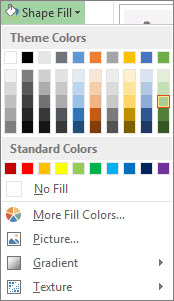
- Hvis du vil ændre eller fjerne kanten på figuren, skal du vælge Kontur til figur og derefter Ingen kontur eller vælge den ønskede kantfarve.
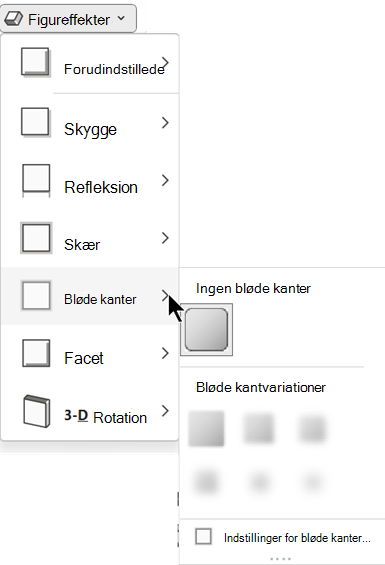
- Hvis du vil sløre kanterne på figuren (for at passe bedre ind i billedet), skal du vælge Figureffekter>Bløde kanter og derefter vælge en passende variation. Når du har anvendt den bløde kant, kan figuren se lidt ind, så det kan være en god ide at justere figurens størrelse ved at trække i en eller flere kanter.
Flad billedet og figuren (kun PowerPoint)
Hvis du bruger PowerPoint, kan du gruppere figuren og billedet. Hvis du flytter billedet, når de to er grupperet, følger figuren med det – uden at du skal gøre dig yderligere.
- Tryk på og hold Ctrl nede. Markér billedet, og markér derefter figuren.
Begge objekter er nu markeret. - Vælg ikonet Gruppe i gruppen Arranger på fanen
 Gruppe>Gruppe.
Tilpas figuren
Figurgalleriet har adskillige figurer at vælge mellem, herunder rektangler, ellipser og trekanter. Men hvis det er nødvendigt, kan du også bruge en ikke-standard figur, så den passer bedre til det område, du vil dække. Det gør du ved at tegne en kombinationstegning eller bruge redigeringspunkter til at tilpasse en standardfigur. Se Tegn eller rediger en kombinationstegning for at få flere oplysninger.