For et billede i en Microsoft 365-fil kan du fjerne dele af billedet, du ikke vil medtage.
Som beskrevet nedenfor starter du med automatisk fjernelse af baggrund. Derefter angiver du manuelt de områder af billedet, som du vil beholde og fjerne.
For vektorgrafikfiler – f.eks. SVG (Scalable Vector Graphics), AI (Adobe Illustrator Graphics), WMF (Windows Metafile Format) og DRW (vektortegningsfil) – er det ikke muligt at fjerne baggrund på denne måde, så i disse tilfælde er indstillingen Fjern baggrund nedtonet.

Oprindeligt billede
 Samme billede, efter nogle dele er blevet fjernet
Markér det billede, som du vil fjerne baggrunden fra.
På værktøjslinjen skal du vælge Billedformatér>Fjern baggrund eller Formatér>Fjern baggrund.

Hvis du ikke kan se Fjern baggrund, skal du kontrollere, at du har markeret et billede. Du skal muligvis dobbeltklikke på billedet for at markere det og åbne fanen Billedformatering.
Standardbaggrundsområdet bliver farvet magenta for at markere det til fjernelse, mens forgrunden bevarer sin naturlige farvelægning.
Derefter skal du gå til Fjern baggrund på værktøjslinjen og gøre et eller begge af følgende:
Hvis dele af billedet, som du vil beholde, er magenta (markeret til fjernelse), skal du markere de områder, der skal bevares, og derefter bruge blyanten  for at markere områder på billedet, som du vil beholde.
For de dele af billedet, du vil fjerne, og som endnu ikke er magenta, skal du markere de områder, der skal fjernes, og derefter bruge den blyant, som for at markere disse områder.
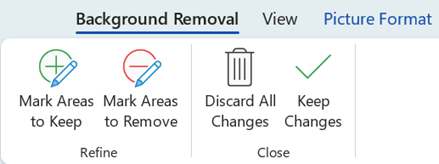
Vælg Behold ændringer, når du er færdig.
De magenta områder i billedet fjernes, så en gennemsigtig baggrund efterlades.
Hvis du vil gemme billedet i en separat fil til senere brug, skal du højreklikke på billedet og vælge Gem som billede og derefter gemme filen på din enhed.
Se Også
Dække en del af et billede
Markér det billede, som du vil fjerne baggrunden fra.
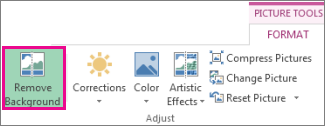
Vælg Fjern baggrund i gruppen Juster under Billedværktøjer under fanen Formatér.
Klik på et af håndtagene på stregerne i lysavisen, og træk derefter linjen, så den indeholder den del af billedet, du vil beholde, og ikke indeholder de fleste af de områder, du vil fjerne.

Du kan nogle gange opnå det ønskede resultat uden yderligere arbejde ved at eksperimentere med placeringen og størrelsen af stregerne i lysavisen.
Tip
For at fortryde markerede områder skal du vælge Slet markering og derefter markere stregen.
Derefter skal du gå til Fjern baggrund på værktøjslinjen og gøre et eller begge af følgende:
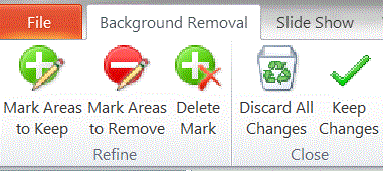
- Hvis dele af billedet, som du vil beholde, er magenta (markeret til fjernelse), skal du markere de områder, der skal bevares, og derefter bruge blyanten, som med til at markere områder på billedet, du vil beholde.
- For de dele af billedet, du vil fjerne, og som endnu ikke er magenta, skal du markere de områder, der skal fjernes, og derefter bruge tegneblyanten, som med, for at markere de områder, der skal fjernes.
Vælg Behold ændringer, når du er færdig.
De magenta områder i billedet fjernes, så en gennemsigtig baggrund efterlades.
Hvis du vil gemme billedet i en separat fil til senere brug, skal du højreklikke på billedet og vælge Gem som billede og derefter gemme filen på din enhed.
Se Også
Dække en del af et billede
- Markér billedet.
Vælg fanen Billedformat på båndet, og vælg derefter Fjern baggrund.

Hvis du ikke kan se Fjern baggrund eller fanen Billedformat , skal du kontrollere, at du har markeret et billede. Du skal muligvis dobbeltklikke på billedet for at markere det og åbne fanen Billedformatering.
Standardbaggrundsområdet er farvet magenta for at markere det til fjernelse, mens forgrunden bevarer sin naturlige farvelægning.
Derefter skal du gå til Fjern baggrund på værktøjslinjen og gøre et eller begge af følgende:
Hvis dele af billedet, som du vil beholde, er magenta (markeret til fjernelse), skal du markere de områder, der skal bevares, og derefter bruge blyanten, som med til at markere områder på billedet, du vil beholde.
For de dele af billedet, du vil fjerne, og som endnu ikke er magenta, skal du markere de områder, der skal fjernes, og derefter bruge tegneblyanten, som med, for at markere de områder, der skal fjernes.
Vælg Behold ændringer, når du er færdig.
De magenta områder i billedet fjernes, så en gennemsigtig baggrund efterlades.
Hvis du vil gemme billedet i en separat fil til senere brug, skal du højreklikke på billedet og vælge Gem som billede og derefter gemme filen på din enhed.
