Opret en SmartArt-grafik for hurtigt og let at få en visuel repræsentation af dine oplysninger. Du kan vælge mellem mange forskellige layouts for at formidle dit budskab eller dine idéer på en effektiv måde. Du kan oprette SmartArt-grafikker i Excel, Outlook, PowerPoint og Word, og de kan bruges i hele Microsoft 365.
Du kan få en oversigt over SmartArt-grafik, herunder overvejelser i forbindelse med at vælge den mest optimale grafik- og layouttype til at vise dine data eller gengive et koncept under Vælg en SmartArt-grafik.
Indsæt en SmartArt-grafik, og føj tekst til den
På fanen Indsæt skal du vælge  i gruppen Illustrationer.
Vælg den ønskede type og det ønskede layout i dialogboksen Vælg en SmartArt-grafik .
Benyt en af følgende fremgangsmåder til at skrive teksten:
Vælg [Tekst] i tekstruden, og skriv derefter teksten.
Kopiér teksten fra et andet sted eller program, vælg [Tekst] i tekstruden, og indsæt derefter teksten.
Bemærk
- Hvis ruden Tekst ikke vises, skal du vælge kontrolpilen i venstre side af SmartArt-grafikelementet.
- Hvis du vil tilføje tekst (f.eks. en titel) et vilkårligt sted tæt på eller oven på SmartArt-grafikken, skal du vælge tekstfelt i gruppen Tekst under fanen Indsæt for at indsætte et tekstfelt. Hvis du kun ønsker at teksten skal vises i tekstfeltet, skal du højreklikke på tekstfeltet, vælge Formatér figur eller Formatér og derefter indstille tekstfeltet til ikke at have en baggrundsfarve og kant.
Markér i et felt i SmartArt-grafikken, og skriv derefter teksten. Du får de bedste resultater ved at bruge denne indstilling, efter at du tilføjer alle de ønskede bokse.
Tilføje eller slette figurer i SmartArt-grafik
Vælg den SmartArt-grafik, du vil føje endnu en figur til.
Vælg den eksisterende figur, der er placeret tættest på det sted, hvor du vil tilføje den nye figur.
På fanen Smart-design skal du vælge pilen ud for Tilføj figur i gruppen Opret grafik
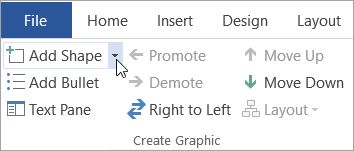
Hvis du ikke kan se fanerne SmartArt-design , skal du kontrollere, at du har markeret en SmartArt-grafik. Du skal måske dobbeltklikke på SmartArt-grafikken for at markere den og åbne fanen SmartArt-design .
Gør et af følgende:
- Hvis du vil indsætte en figur efter den valgte figur, skal du vælge Tilføj figur efter.
- Vælg Tilføj figur før for at indsætte en figur før den valgte figur.
Bemærk
Hvis du vil tilføje en figur fra tekstruden, skal du markere en eksisterende figur, placere markøren inden eller efter teksten, hvor du vil indsætte figuren, og derefter trykke på ENTER.
Hvis du vil slette en figur fra din SmartArt-grafik, skal du markere den figur, du vil slette og derefter trykke på DELETE. Hvis du vil slette hele SmartArt-grafikken, skal du markere kanten af SmartArt-grafikken og derefter trykke på Delete.
Hvis du vil tilføje en figur, f.eks. en billedforklaring eller en linje, skal du se Tilføj figurer.
Ændre farverne i en hel SmartArt-grafik
Du kan anvende farvevariationer, der er afledt af temafarverne, på figurerne i SmartArt-grafikken.
- Markér din SmartArt-grafik.
- På fanen SmartArt-design skal du vælge
 Skift farver i gruppen SmartArt-typografier .
Hvis du ikke kan se fanen SmartArt-design , skal du kontrollere, at du har markeret en SmartArt-grafik. Du skal måske dobbeltklikke på SmartArt-grafikken for at markere den og åbne fanen SmartArt-design .
- Vælg den ønskede farvevariant.
Anvende en SmartArt-typografi i SmartArt-grafik
En SmartArt-typografi er en kombination af forskellige effekter, f.eks. stregtype, facet eller 3D, som du kan anvende på figurerne i SmartArt-grafikken til at oprette et unikt og professionelt udseende.
- Markér din SmartArt-grafik.
- Vælg den SmartArt-typografi, du vil bruge, i gruppen SmartArt-typografier på fanen SmartArt-design.
- Hvis du vil se flere SmartArt-typografier, skal du vælge
 knap.
knap.
Indsæt en SmartArt-grafik, og føj tekst til den
På fanen Indsæt skal du vælge SmartArt.
I menuen med typer, der vises, skal du pege på den type, du vil bruge, og derefter vælge et layout.
Benyt en af følgende fremgangsmåder til at skrive teksten:
Vælg [Tekst] i tekstruden, og skriv derefter teksten.
Kopiér teksten fra et andet sted eller program, vælg [Tekst] i tekstruden, og indsæt derefter teksten.
Bemærk
- Hvis ruden Tekst ikke vises, skal du vælge kontrolpilen i venstre side af SmartArt-grafikelementet.
- Hvis du vil tilføje tekst (f.eks. en titel) et vilkårligt sted tæt på eller oven på SmartArt-grafikken, skal du vælge Tekstfelt på fanen Indsæt for at indsætte et tekstfelt. Hvis du kun vil have vist teksten i tekstfeltet, skal du holde ctrl-tasten nede, vælge Formatér figur eller Formatér og derefter indstille tekstfeltet til ikke at have en baggrundsfarve og kant.
Vælg et felt i SmartArt-grafikken, og skriv derefter teksten. Du får de bedste resultater ved at bruge denne indstilling, efter at du tilføjer alle de ønskede bokse.
Tilføje eller slette figurer i SmartArt-grafik
Vælg den SmartArt-grafik, du vil føje endnu en figur til.
Vælg den eksisterende figur, der er placeret tættest på det sted, hvor du vil tilføje den nye figur.
Vælg pilen ud for Tilføj figur på fanen SmartArt-design.
Hvis du ikke kan se fanen SmartArt-design , skal du kontrollere, at du har markeret en SmartArt-grafik. Du skal måske dobbeltklikke på SmartArt-grafikken for at markere den og åbne fanen SmartArt-design .
Gør et af følgende:
- Hvis du vil indsætte en figur efter den valgte figur, skal du vælge Tilføj figur efter.
- Vælg Tilføj figur før for at indsætte en figur før den valgte figur.
Bemærk
- Hvis du vil tilføje en figur, mens du bruger tekstruden, skal du markere en eksisterende figur, placere markøren før eller efter teksten, hvor du vil indsætte figuren, og derefter trykke på ENTER.
- Hvis du vil slette en figur fra din SmartArt-grafik, skal du markere figuren, der skal slettes, og derefter trykke på DELETE. Hvis du vil slette hele SmartArt-grafikken, skal du markere kanten af SmartArt-grafikken og derefter trykke på Delete.
- Hvis du vil tilføje en figur, f.eks. en billedforklaring eller en linje, skal du se Tilføj figurer.
Ændre farverne i en hel SmartArt-grafik
Du kan anvende farvevariationer, der er afledt af temafarverne, på figurerne i SmartArt-grafikken.
- Markér din SmartArt-grafik.
- På fanen SmartArt-design skal du vælge Skift farver.
Hvis du ikke kan se fanen SmartArt-design , skal du kontrollere, at du har markeret en SmartArt-grafik. Du skal måske dobbeltklikke på SmartArt-grafikken for at markere den og åbne fanen SmartArt-design .
- Vælg den ønskede farvevariant.
Anvende en SmartArt-typografi i SmartArt-grafik
En SmartArt-typografi er en kombination af forskellige effekter, f.eks. stregtype, facet eller 3D, som du kan anvende på figurerne i SmartArt-grafikken til at oprette et unikt og professionelt udseende.
- Markér din SmartArt-grafik.
- På fanen SmartArt-design skal du vælge den SmartArt-typografi, du vil bruge.
Hvis du vil se flere SmartArt-typografier, skal du vælge  knappen Mere.
Du kan tilføje og redigere SmartArt-grafik i PowerPoint på internettet.
Indsæt en SmartArt-grafik, og føj tekst til den
På fanen Indsæt skal du vælge SmartArt.
Vælg det ønskede layout i rullemenuen.
Grafikken indsættes på din slide. Der vises et tekstredigeringsprogram til venstre på grafikken. Hvert punkttegn i editoren svarer til ét element i grafikken.
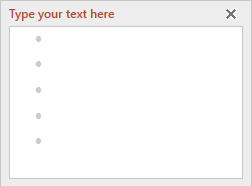
Hvis du vil skrive tekst, skal du markere ud for et punkttegn i teksteditoren og derefter skrive din tekst eller indsætte tekst, som du har kopieret fra et andet sted.
Tilføje eller slette figurer i SmartArt-grafik
Du kan tilføje figurer i teksteditoren ved at trykke på Enter for at tilføje endnu et punkttegn.
Du kan slette figurer i teksteditoren ved at lave et mellemrum ud over det punkttegn, du vil fjerne.
Ændre farverne i en hel SmartArt-grafik
Du kan anvende farvevariationer (som er afledt af præsentationens temafarver) på figurerne i SmartArt-grafikken.
- Markér din SmartArt-grafik.
- På fanen SmartArt skal du vælge Skift farver.
- Vælg den ønskede farvevariation i den menu, der vises.
Anvende en SmartArt-typografi på grafik
En SmartArt-typografi er en kombination af effekter, f.eks. stregtype, facet eller 3D, som du kan anvende på figurerne i SmartArt-grafikken til at give et professionelt udseende.
- Markér din SmartArt-grafik.
- Vælg SmartArt-typografier på fanen SmartArt.
- I menuen, der vises, skal du vælge den ønskede typografi.
Peg med musen på en valgmulighed for at få vist et beskrivelsesnavn for indstillingen.
Bytte om på rækkefølgen af figurerne i et grafikelement
Som standard er figurerne i et grafikobjekt sorteret fra venstre mod højre (eller med uret, hvis grafikken er cirkulær).
Sådan bytter du om på rækkefølgen af figurerne:
- Markér grafikken.
- Vælg Højre mod venstre på fanen SmartArt.
Rediger listeniveauet for et element
Tekstruden fungerer som en disposition eller en punktopstilling, der forbinder oplysninger direkte i SmartArt-grafikken. Det enkelte SmartArt-grafikobjekt definerer sine egne forbindelser mellem punkttegnene i teksteditoren og figurerne i SmartArt-grafikken.
Hvis du vil indrykke en linje i tekstruden, skal du markere den linje, der skal indrykkes, og vælge Sænk på fanen SmartArt.
Hvis du vil reducere listeniveauet, skal du markere den linje, du vil indrykke, og derefter vælge Hæv (eller trykke på Skift+Tab).
Tip
Hvis du vil ændre størrelsen på hele SmartArt-grafikken, skal du markere kanten af SmartArt-grafikken og derefter trække størrelseshåndtagene ind eller ud, indtil SmartArt-grafikken har den ønskede størrelse.

