

Med hvert SmartArt-layout kan du give indholdet et anderledes udtryk og forbedre budskabet. Nogle layout giver blot visuelle forbedringer af en opstilling med punkttegn, og andre layout (f.eks. organisationsdiagrammer og Venn-diagrammer) er designet til at skildre bestemte typer oplysninger.
Tip
Klik på de følgende overskrifter for at få mere at vide om hvert emne.
Hvad skal du tænke på, når du vælger et layout til din SmartArt-grafik?
Før du vælger et layout til din SmartArt-grafik, skal du spørge dig selv, hvad du gerne vil udtrykke, og om du ønsker dine oplysninger vist på en bestemt måde. Da du hurtigt og nemt kan skifte layout, kan du prøve forskellige layout (forskellige typer), indtil du finder det, der bedst illustrerer dit budskab. En type er meget lig en kategori, som kan hjælpe dig til hurtigt at vælge det relevante layout til dine oplysninger. Prøv dig frem med forskellige typer. Tabellen nedenfor er ikke en komplet liste, men du kan bruge den som et udgangspunkt.
| Hvis du vil gøre dette | Skal du bruge denne type |
|---|---|
| Vise ikke-sekventielle oplysninger | Liste |
| Vis trinnene i en proces eller på en tidslinje; opret et rutediagram. | Proces |
| Vise en gentaget proces | Cyklus |
| Oprette et organisationsdiagram | Hierarki |
| Vise et beslutningstræ | Hierarki |
| Illustrere forbindelser | Relationer |
| Vise, hvordan delene er relateret til helheden | Matrix |
| Vise de forholdsmæssige relationer med den største komponent øverst eller nederst | Pyramide |
| Brug billeder på en fremtrædende plads for at formidle eller fremhæve indhold. | Billede |
Tænk også over, hvor meget tekst der fyldes, da tekstmængden påvirker udseendet og antallet af figurer, du har brug for i et layout. Er der flere hovedpunkter med underpunkter under dem? Vejer oplysningerne tungere end oversigtspunkterne eller omvendt? Generelt er SmartArt-grafik mest effektiv, når antallet af figurer og mængden af tekst er begrænset til nøglepunkter. Større tekstmængder kan virke forstyrrende i SmartArt-grafikken og kan gøre det vanskeligere at formidle budskabet visuelt. Nogle layout, f.eks. Vandret liste i listetypen , fungerer dog udmærket med større tekstmængder.
Der er mange specielle layout til rådighed til hver type SmartArt-grafik. Nogle har pladsholdere til billeder. Nogle layout består af separate figurer til hver oplysning inklusive underpunkter. Andre layout kombinerer underpunkter med oversigtspunkter. Hvis du ser på placeringen af oversigtsoplysningerne i forhold til detaljerne, kan du få en fornemmelse af, hvilke oplysninger modtagerne vil lægge mest mærke til. Sørg for, at de vigtigste data er placeret sådan, at de får mest opmærksomhed.
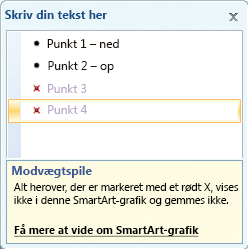
Nogle layout til SmartArt-grafik indeholder et begrænset antal figurer. Layoutet Modvægtspile i typen Relation er f.eks. designet til at vise to modstridende ideer eller koncepter. Kun to figurer kan indeholde tekst, og layoutet kan ikke ændres, så det kan vise flere ideer eller koncepter. Hvis du vælger et begrænset antal figurer, ved du, hvilket indhold der ikke vil blive vist i SmartArt-grafikken , fordi der vises et rødt X (og ikke et punkttegn) ud for disse elementer i tekstruden.
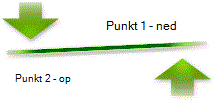
Hvis du skal formidle mere end to ideer, skal du skifte til et andet SmartArt-grafiklayout, der har mere end to figurer til tekst, f.eks. layoutet Grundpyramide i typen Pyramide . Husk, at hvis du ændrer layout eller type, kan det ændre betydningen af dine oplysninger. Et SmartArt-grafiklayout med pile, der peger til højre, f.eks. Grundproces i typen Proces , har en anden betydning end SmartArt-grafik med pile, der danner en cirkel, f.eks. Kontinuerlig cyklus i typen Cyklus .
Når du skifter til et andet SmartArt-grafiklayout, overføres det meste af din tekst og andet indhold, farver, effekter og tekstformatering automatisk til det nye layout.
Du kan også overveje indholdet igen for at finde ud af, om nogle af oplysningerne er mindre vigtige for budskabet. SmartArt-grafik med færre koncepter og færre ord er ofte de mest effektive.
Hvis du ikke kan finde præcis det layout, du ønsker, kan du tilføje og fjerne figurer i SmartArt-grafikken for at justere strukturen i layoutet. Layoutet Grundlæggende proces i typen Proces vises f.eks. med tre figurer, men det kan være, at der i din proces kun er brug for to figurer, eller der kan være behov for fem. Efterhånden som du tilføjer eller fjerner figurer og redigerer teksten, opdateres placeringen af figurerne og mængden af tekst automatisk, og det oprindelige design og den oprindelige kant på layoutet af SmartArt-grafikken bevares.
Når du vælger et nyt layout, vises pladsholdertekst (f.eks. [Tekst]). Pladsholdertekst udskrives ikke og vises ikke under en PowerPoint-præsentation. Du kan erstatte pladsholderteksten med dit eget indhold. Hvis du skifter layout med vist pladsholdertekst, kan du se pladsholderteksten i det nye layout. Bemærk, at figurerne altid vises og udskrives, medmindre du sletter dem.
Overveje også, hvor meget plads der er det sted, hvor du vil placere SmartArt-grafikken. Hvis du f.eks. har et højt, tyndt område, skal du vælge et lodret layout som Forskudt proces i Procestypen i stedet for et vandret layout som Procespile i Procestypen .
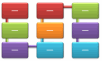
Nogle layout har et fast højde-bredde-forhold, så de fylder muligvis ikke helt. Højde-bredde-forhold refererer til forholdet mellem bredde og højde. Hvis du f.eks. placerer layoutet Gittermatrixi matrixtypen i et mellemrum, der er bredere, end det er højt, bruger SmartArt-grafikken ikke hele den tomme plads. Hvis du vil ændre højde-bredde-forholdet, kan du ændre layoutet af din slide eller dit dokument, ændre størrelsen af det område, hvor du placerer SmartArt-grafikken (og dermed ændre udseendet af SmartArt-grafikken) eller skifte til et andet SmartArt-grafiklayout med et andet højde-breddeforhold.
Layouttyper
I galleriet Vælg SmartArt-grafik er alle de tilgængelige layout opdelt i elleve forskellige typer – Alle, Liste, Proces, Cyklus, Hierarki, Relation, Matrix, Pyramide, Billede, Office.com og Andre. Typen Office.com viser de ekstra layout, der er tilgængelige på Office.com. Den anden type vises kun, hvis du tilføjer brugerdefineret SmartArt-grafik og ikke føjer den til en af de andre typer). Beskrivelser, der antyder, hvilke type oplysninger der er korrekte til et bestemt layout, vises under det større billede til en af siderne for galleriet Vælg SmartArt-grafik .
Vælg et layout
Hvilket layout vil du bruge?
Alle
Alle tilgængelige layout til SmartArt-grafik vises i typen Alle.
Når du vælger et layout, skal du huske på følgende:
- Layout, der indeholder pile, indikerer forløb eller udvikling i en bestemt retning.
- Layout, der indeholder forbindelseslinjer i stedet for pile, angiver forbindelser men ikke nødvendigvis forløb eller udvikling.
- Layout, der ikke indeholder forbindelseslinjer eller pile, viser en samling objekter eller ideer uden stærke relationer til hinanden.
Liste
Hvis du vil have, at en opstilling med punkttegn skal fremtræde markant, kan du let overføre tekst til figurer, som du kan farvelægge, give dimension og understrege med visuelle effekter og animation. Når du bruger et layout i typen Liste, bliver hovedpunkterne mere synlige og får effekt med farverige figurer, der understreger vigtigheden af dem. Liste-layout grupperer oplysninger, der ikke følger en trinvis eller fortløbende proces. I modsætning til Proces-layout, er der som regel ikke pile eller et retningsbestemt forløb i Liste-layout.
Som eksemplet nedenfor viser, kan en opstilling med punkttegn være meget mere dramatisk, når den konverteres til SmartArt-grafik.
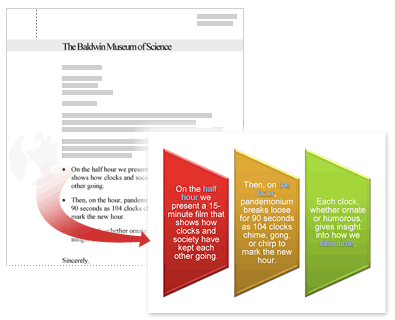
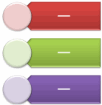
Nogle List-layout omfatter billedfigurer, så du kan markere teksten med et lille billede eller en lille tegning. Selvom figurer med pladsholdere til billeder er designet til at vise billeder, kan du føje et billede som fyld til en hvilken som helst figur.
Tip
I stedet for at placere store mængder tekst i SmartArt-grafik kan du nøjes med at indsætte hovedpunkterne i SmartArt-grafikken og derefter uddybe hovedpunkterne i et andet dias eller dokument.
Proces
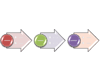
I modsætning til listelayout har layout i procestypen som regel et retningsbestemt forløb og bruges til at illustrere trin eller faser i en proces eller arbejdsproces, f.eks. sekventielle trin til færdiggørelse af en opgave, generelle faser i udviklingen af et produkt eller en tidslinje eller plan. Brug proceslayout , når du vil vise, hvordan trin eller faser følger hinanden, så der frembringes et resultat. Der findes proceslayout , der viser en proces i lodrette trin, vandrette trin eller en bøjelig kombination.
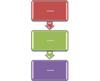
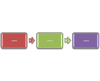
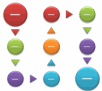
Du kan også bruge Proces-layout til at vise vigtige datoer i en produktionsplan eller en tidslinje med milepælsmærker.
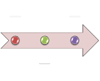 Et andet layout, der er godt til at vise datoer eller nummererede trin i layoutet Procespile . Du kan placere tal eller datoer i de primære figurer (cirkler) og tekst til trinnene i de piletyper, der følger med.
Bemærk
Hvis du vil oprette et rutediagram, skal du bruge et layout som f.eks. Lodret, bøjelig proces og derefter bruge forskellige figurer som erstatninger for figurer til rutediagrammer.
Cyklus
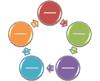
Selvom du kan bruge et proceslayout til at formidle trinvise oplysninger, illustrerer et layout i cyklustypen normalt en cirkulær eller gentaget proces. Du kan bruge cykluslayout til at vise livscyklusser inden for produkter eller dyr, undervisningscyklusser, gentagne eller igangværende processer (f.eks. en fortløbende skrive- og udgivelsescyklus til et websted) eller en medarbejders årlige cyklus for målsætning og evaluering.
 Få mere at vide:Beskrivelser af SmartArt-grafik af cyklustypen
Hierarki
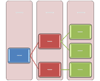
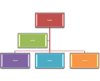
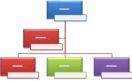
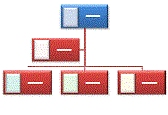
Den mest almindelige brug af layout i typen Hierarki er sandsynligvis et firmas organisationsdiagram. Men Hierarki-layoutet kan også bruges til at vise beslutningstræer, familietræer eller en produktfamilie.
Bemærk
Hvis du vil oprette et organisationsdiagram, skal du bruge layoutet Organisationsdiagram , layoutet Navn og stilling eller Organisationsdiagram med billeder . Når du bruger disse layout, får du adgang til flere funktioner, f.eks. hjælpefiguren og de hængende layout. Du kan få mere at vide om at oprette organisationsdiagrammer ved at læse Oprette et organisationsdiagram.
Få mere at vide:Beskrivelser af SmartArt-grafik af hierarkitypen
Relation
Layout i typen Relation viser ikke-progressive, ikke-hierarkiske relationer mellem dele (f.eks. sammenknyttede eller overlappende koncepter) og viser typisk grundlæggende relationer eller forbindelser mellem to eller flere sæt af ting. Venn-diagrammer er et godt eksempel på relationslayout , som viser, hvordan områder eller koncepter overlapper og mødes i en central skæring. mållayouts, der viser indeslutning; og radiallayout, som viser relationer til en central kerne eller et centralt begreb. Du kan få mere at vide om at oprette Venn-diagrammer ved at læse Opret et Venn-diagram.
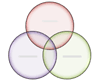

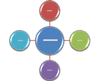
Radial-layout kan også bruges til at vise dele, der går sammen om at danne en hovedide eller en central ide.
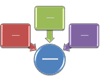 Få mere at vide:Beskrivelser af SmartArt-grafik af relationstypen
Matrix
Layout i typen Matrix klassificerer som regel oplysninger og er todimensionelle. De bruges til at vise relationen mellem dele til en helhed eller til et centralt koncept. Matrix-layout er velvalgte, hvis du har fire nøglepunkter eller færre og store mængder tekst.
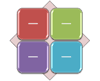 Få mere at vide:Beskrivelser af SmartArt-grafik af matrixtypen
Pyramide
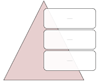
Layout i typen Pyramide viser forholdsmæssige eller hierarkiske relationer, der typisk opbygges opad. De fungerer bedst med de oplysninger, der skal vises fra toppen og nedad eller fra bunden og opad. Hvis du vil have vist et vandret hierarki, skal du vælge et Hierarki-layout.
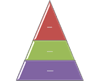 Du kan også bruge pyramidelayout til at formidle grundlæggende oplysninger, f.eks. layoutet Pyramideliste , hvor du kan skrive tekst i figurer uden for pyramiden.
 Få mere at vide:Beskrivelser af SmartArt-grafik af pyramidetypen
Billede
Layout af typen Billede bruges, når du ønsker, at et billede skal formidle din besked med eller uden forklarende tekst, eller hvis du ønsker at bruge billeder som et supplement til en liste eller proces.
Få mere at vide:Beskrivelser af SmartArt-grafik af billedtypen
Office.com
De andre layout på Office.com vises i typen Office.com. Denne type opdateres med jævne mellemrum med nye layout.
Få mere at vide:Office.com Beskrivelser af SmartArt-grafik
Andet
Denne type kan bruges til brugerdefineret SmartArt-grafik, der ikke falder inden for nogen af de typer, der er beskrevet ovenfor.
Arbejd med SmartArt
Når du har valgt den SmartArt-grafik, der passer til dig, kan du redigere og tilpasse den yderligere, så den opfylder dine behov. Se følgende artikler for at lære mere om at arbejde med den SmartArt-grafik, som du opretter: