Microsoft Word, PowerPoint, Outlook og Excel til Microsoft 365 på Windows, Mac, Android og Windows Mobile understøtter indsættelse og redigering af skalerbar vektorgrafik (. SVG)-filer i dine dokumenter, præsentationer, mails og projektmapper.
På iOS kan du redigere SVG-billeder, som du allerede har indsat på en anden platform.
Tip
SVG er en åben standard, der blev oprettet i 1999.
Indsæt et SVG-billede
Du indsætter en SVG-fil på samme måde, som du indsætter andre typer billedfiler:
- Vælg Indsæt>billeder>på denne enhed.
- Gå til den .svg fil, du vil indsætte, markér den, og vælg Indsæt.
Indsæt et ikon
Biblioteket med ikoner i Microsoft 365-apps består af SVG-billeder, som du kan indsætte i et Microsoft 365-dokument og derefter tilpasse:
- Vælg Indsæt>ikoner.
- Gennemse eller søg med nøgleord efter et billede. Vælg det derefter, og vælg Indsæt.
Du kan få mere at vide om, hvordan du føjer et SVG-billede til filen, under Indsæt ikoner i Microsoft Office.
Tilpas et SVG-billede
Når et SVG-billede er placeret i dokumentet, kan du tilpasse dets udseende:
- Tilpas billedstørrelsen uden at forringe billedkvaliteten
- Ændre fyldfarven
- Tilføje eller ændre dispositionen
- Anvend en foruddefineret typografi, der indeholder både en fyldfarve og en kontur
- Anvend specielle effekter som f.eks. skygge, refleksion eller skær
Alle indstillingerne ovenfor er tilgængelige under fanen Grafikformat på båndet, når du har markeret et billede på lærredet:
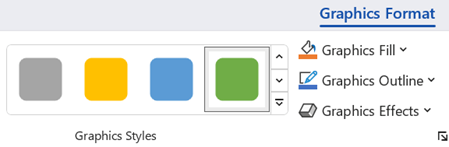
Yderligere billedtilpasninger
Som med enhver anden figur i et Microsoft 365-dokument kan du rotere den og bruge justeringsindstillinger for at få en mere præcis placering. Med indstillingerne for Størrelse under fanen Grafikformat på båndet kan du beskære billedet eller angive præcise dimensioner for det:
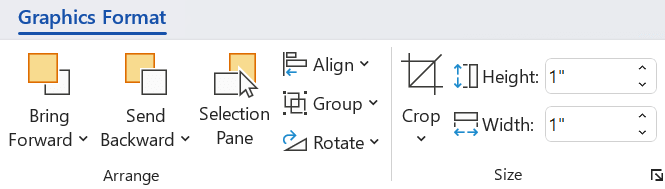
Konvertér et SVG-billede til en figur i Office
Mange SVG-filer (herunder Office-ikoner) er ensfarvede billeder. Men du kan dele en SVG-fil op og tilpasse individuelle dele af den ved hjælp af indstillingen Konvertér til figur :
- Højreklik på billedet på dokumentlærredet.
- Vælg en enkelt del af billedet, og brug derefter indstillingerne på fanen Figurformat på båndet til at ændre det, som du ønsker.
- Gentag trin 2 for hver del af billedet, du vil ændre.
- (Kun PowerPoint og Excel) Når du er færdig med at tilpasse stykkerne, skal du bruge Ctrl+klik for at vælge dem alle. Derefter skal du på fanen Figurformat på båndet vælge Gruppegruppe>. Denne handling sætter brikkerne sammen igen som ét objekt, hvis du efterfølgende skal flytte eller tilpasse størrelsen på billedet som en helhed.
Her er en kort video, hvor Doug viser dig, hvordan du gør det.
Hvis du vil indsætte en SVG-fil i Office til Mac, skal du blot bruge Indsæt>billeder som enhver anden billedfil.
Der er flere ting, du kan gøre for at tilpasse udseendet af dit SVG-billede i dokumentet. For at få adgang til disse værktøjer skal du klikke på dit SVG-billede, og der vises en kontekstafhængig fane med grafikformat på båndet. Lad os se nærmere på nogle af de mere anvendelige indstillinger, du kan finde i fanen Grafikformat .
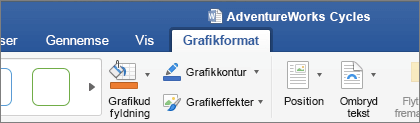
Ændring af grafikken – Her kan du vælge et andet billede til at udskifte det nuværende billede med.
Grafiktypografier – Galleriet indeholder en samling af foruddefinerede typografier til at konvertere dit billede til en stregtegning eller ændre dens fyldfarve. I eksemplet nedenfor har jeg indsat et logo af en cykel, og originalen er helt sort. I galleriet Typografier har jeg valgt et format, der har en blå udfyldning, så det matcher mit firmas tema.
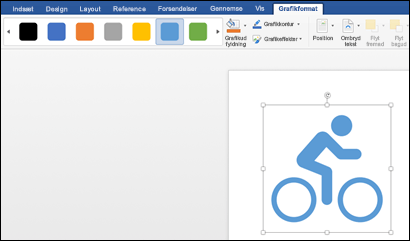
Hvis du vil ændre farven på dit billede, og ingen af typografierne i galleriet er helt den, som du ønsker, kan du med Grafikudfyldning vælge mellem hundredvis af farver. Den valgte farve bliver anvendt på hele billedet.
Vil du give dine SVG-billeder lidt ekstra stil? Med Grafikeffekter kan du tilføje baggrundsskygge, skær, 3D-effekter og mere til dine billeder. I eksemplet nedenfor har jeg valgt en perspektivskygge for at få mit billede til at se lidt mere tredimensionelt ud.
Vælg Grafikkontur for at ændre (eller fjerne) linjen rundt om dit SVG-billede. Her kan du indstille farven på kanten rundt om billedet. Pipetteværktøjet, der er beskrevet ovenfor, virker også her.
Hvis du vil styre, hvordan teksten flyder rundt om dit SVG-billede, skal du bruge værktøjet Ombryd tekst .
Du kan bruge værktøjerne Flyt fremad eller Flyt bagud til at lægge dit billede i lag på siden. Dette er praktisk, hvis du vil placere andre objekter foran (eller bag) billedet.
Værktøjet Valgrude gør det lidt nemmere at markere bestemte elementer på en kompleks side.
Med Juster er det lettere at placere det valgte billede langs venstre kant, i midten eller andre steder på siden.
Hvis du har flere billeder, du gerne vil behandle som et enkelt objekt, skal du markere det første objekt, holde Ctrl nede og vælge de andre objekter og derefter klikke på Gruppér. Du opdeler dem ved at vælge et objekt i gruppen og derefter klikke på Gruppér > opdel gruppe.
Med kommandoen Roter er det nemt at rotere billedet eller spejlvende det lodret eller vandret.
Størrelse – Disse er værktøjer til at beskære eller ændre størrelsen på billedet. Få mere at vide om, hvordan du bruger beskæringsværktøjet i Beskær et billede. Hvis du vil bruge værktøjerne Størrelse, skal du blot angive den højde og/eller bredde, du ønsker, i tommer.
Ruden Formatér åbner en rude, der giver dig nem adgang til værktøjerne til at redigere dette billede.
Du kan ikke indsætte et SVG-billede i iOS, men du har nogle redigeringsværktøjer tilgængelige i Office til SVG-billeder, som du allerede har i dine filer. For at komme i gang skal du trykke på det SVG-billede, du vil redigere, og så får du vist fanen Grafik på båndet.
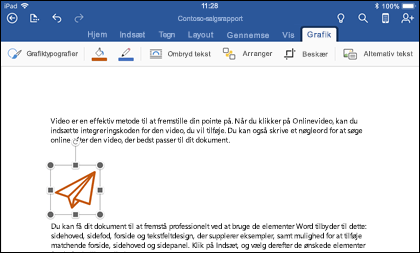
Grafiktypografier – disse er et sæt foruddefinerede typografier, du kan tilføje for hurtigt at ændre udseendet af din SVG-fil.
Hvis du vil ændre farven på dit billede, og ingen af typografierne i galleriet er helt den, som du ønsker, kan du med Grafikudfyldning vælge mellem hundredvis af farver. Den valgte farve bliver anvendt på hele billedet.
Bemærk
Hvis du vil udfylde de enkelte dele af SVG-billedet med forskellige farver, skal du først konvertere det til en figur. I øjeblikket skal du åbne dokumentet i Office til Microsoft 365 på Windows for at gøre det.
Vælg Grafikkontur for at ændre (eller fjerne) linjen rundt om dit SVG-billede. Her kan du indstille farven på kanten rundt om billedet.
Ombryd tekst hjælper dig med at styre, hvordan teksten ombrydes omkring billedet i dokumentet.
Hvis du vil stable flere objekter oven på hinanden, kan du bruge Arranger til at flytte det valgte billede op eller ned (fremad eller bagud) i stablen.
Brug beskæringsværktøjet , hvis du kun vil have en del af dit SVG-billede. Tryk på Beskær , mens billedet er markeret, og træk derefter i feltet for at indramme billedet, sådan som du vil have det. Når du er færdig, skal du trykke på Beskær
Tip
Hvis du vil fortryde din beskæring, skal du trykke på billedet, vælge Beskær igen og derefter trykke på Nulstil i genvejsmenuen, der vises.
Brug værktøjet Alternativ tekst til at give billedet en tekstbeskrivelse til personer, der bruger skærmlæsere til at læse dokumentet.
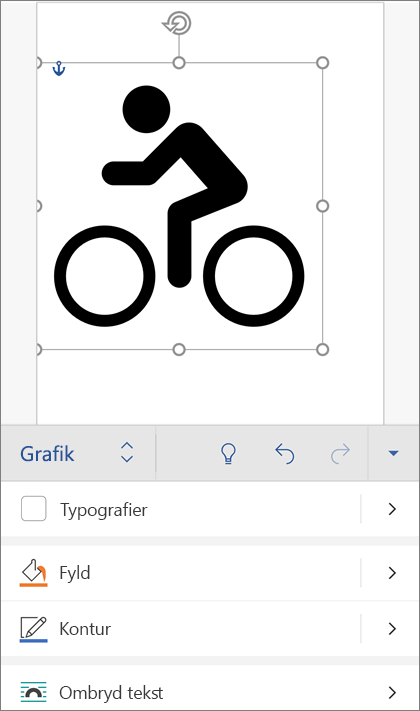
Hvis du vil redigere et SVG-billede i Office til Android, skal du trykke for at vælge den SVG-fil, du vil redigere, hvorefter fanen Grafik vises på båndet.
Bemærk
Hvis du ikke kan se båndet, skal du trykke på ikonet Rediger  .
.
Typografier – disse er et sæt foruddefinerede typografier, du kan tilføje for hurtigt at ændre udseendet af din SVG-fil.
Hvis du vil ændre farven på dit billede, og ingen af typografierne i galleriet er helt den, som du ønsker, kan du med Udfyld vælge mellem hundredvis af farver. Den valgte farve bliver anvendt på hele billedet.
Bemærk
Hvis du vil udfylde de enkelte dele af SVG-billedet med forskellige farver, skal du først konvertere det til en figur. I øjeblikket skal du åbne dokumentet i Office til Microsoft 365 på Windows for at gøre det.
Vælg Omrids for at ændre (eller fjerne) linjen rundt om dit SVG-billede. Her kan du indstille farven på kanten rundt om billedet.
Ombryd tekst hjælper dig med at styre, hvordan teksten ombrydes omkring billedet i dokumentet.
Hvis du vil stable flere objekter oven på hinanden, kan du bruge Arranger til at flytte det valgte billede op eller ned (fremad eller bagud) i stablen.
Brug værktøjet Beskær grafik , hvis du kun vil have en del af dit SVG-billede. Tryk på Beskær , mens billedet er markeret, og træk derefter i feltet for at indramme billedet, sådan som du vil have det. Når du er færdig, skal du trykke på Beskær
Størrelse og placering giver dig mulighed for at angive, hvor stort dit SVG-billede skal være på siden.
Brug værktøjet Alternativ tekst til at give billedet en tekstbeskrivelse til personer, der bruger skærmlæsere til at læse dokumentet.
