

For et billede i en Office-fil kan du fjerne baggrunden fra det for at fremhæve motivet eller for at fjerne distraherende detaljer.
Som beskrevet nedenfor starter du med automatisk fjernelse af baggrund. Derefter kan du, hvis det er nødvendigt, tegne streger for at angive områder, du vil beholde og fjerne.
For vektorgrafikfiler – f.eks. SVG (Scalable Vector Graphics), AI (Adobe Illustrator Graphics), WMF (Windows Metafile Format) og DRW (vektortegningsfil) – er det ikke muligt at fjerne baggrunden, så i disse tilfælde er indstillingen Fjern baggrund nedtonet.
Tip: Findes videoen ikke på dit sprog? Prøv at vælge knappen Undertekster .
.
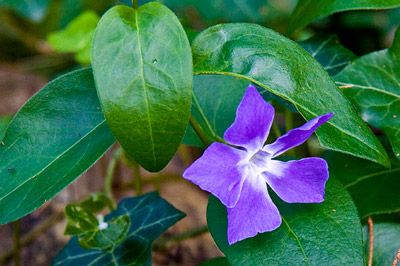 Det oprindelige billede
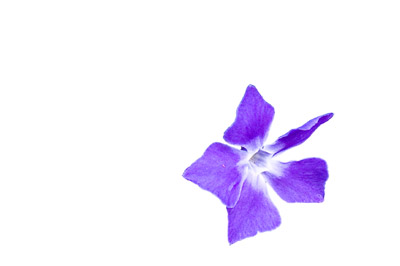 Samme billede, hvor baggrunden er fjernet
Markér det billede, som du vil fjerne baggrunden fra.
På værktøjslinjen skal du vælge Billedformatér>Fjern baggrund eller Formatér>Fjern baggrund.
Hvis du ikke kan se Fjern baggrund, skal du kontrollere, at du har markeret et billede. Du skal muligvis dobbeltklikke på billedet for at markere det og åbne fanen Billedformatering.Standardbaggrundsområdet bliver farvet magenta for at markere det til fjernelse, mens forgrunden bevarer sin naturlige farvelægning.
Hvis standardområdet ikke er korrekt, skal du gå til Fjern baggrund og gøre et eller begge af følgende:
Hvis dele af billedet, som du vil beholde, er magenta (markeret til fjernelse), skal du markere de områder , der skal bevares, og bruge blyanten til frihåndstegning
 for at markere de områder på billedet, du vil beholde.
Hvis du vil fjerne dele af billedet, skal du markere de områder, der skal fjernes , og bruge blyanten, som
med, til at markere disse områder.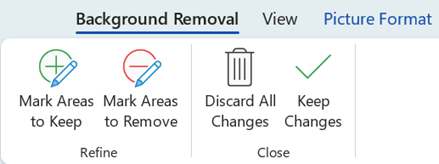
Når du er færdig, skal du vælge Behold ændringer eller Kassér alle ændringer.
For at gemme billedet i en separat fil til senere brug skal du højreklikke på billedet og vælge Gem som billede.
Du kan anvende en kunstnerisk effekt eller føje billedeffekter til det billede, der står tilbage, når du har fjernet baggrunden.
En anden mulighed for at fjerne baggrunden
Hvis billedet ikke er gemt i en Office-fil, kan du bruge en lignende proces med Windows Paint 3D eller Microsoft Designer. Du kan finde flere oplysninger under Fjern baggrunden på et foto med Paint 3D- eller Billedbaggrundsfjerner.