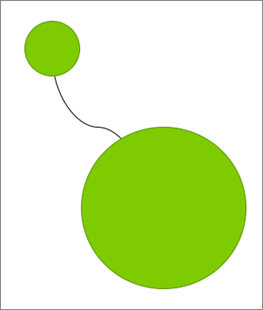
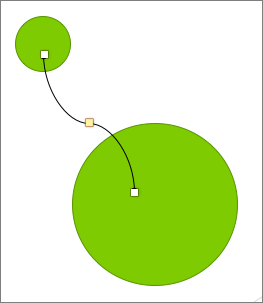
Markér objekter, figurer, billeder eller tekstfelter for at ændre eller flytte dem. Størrelseshåndtag angiver, at en figur eller et objekt er blevet markeret.
Hvilken Office-app bruger du?
Excel
Klik på objektet for at markere det. Hvis det ikke markerer objektet, skal du klikke på Søg og vælg i gruppen Redigering under fanen Hjem,og gør et af følgende:
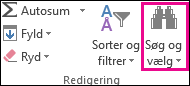
- Hvis du vil markere de objekter, der er skjulte, stablede eller bag ved tekst, skal du klikke på Markér objekter og derefter tegne en boks hen over objekterne.
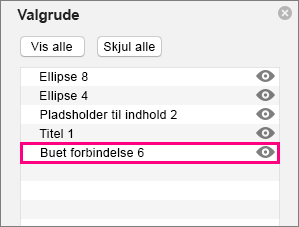
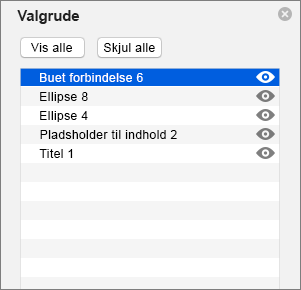
- Hvis du vil åbne opgaveruden, hvor du kan vise eller skjule objekter, markere et eller flere objekter eller ændre objekternes rækkefølge, skal du klikke på Valgruden og derefter klikke på de ønskede indstillinger.
Tip til markering af figurer og objekter
| Hvis du vil | Skal du benytte følgende fremgangsmåde: |
|---|---|
| Markere flere objekter. | Tryk på Skift eller Ctrl, og hold tasten nede, mens du klikker på objekterne. |
| Markere et objekt, der er under andre objekter, og gå fremad gennem objektlaget. | Markere det øverste objekt og derefter trykke på Tab. |
| Markere et objekt, der er under andre objekter, og gå tilbage gennem objektlaget. | Markere det øverste objekt og derefter trykke på Skift+Tab. |
| Markere objekter, der er en del af en gruppe. | Markér gruppen, og benyt derefter en af følgende fremgangsmåder:
|
| Annullere markeringen af ét objekt ad gangen. | Trykke på Skift eller Ctrl og holde tasten nede, mens du klikker på de enkelte objekter. |
Se Også
Gruppér eller opdel figurer, billeder eller andre objekter
PowerPoint
Klik på objektet for at markere det. Hvis det ikke markeres, skal du klikke på Markér i gruppen Redigering under fanen Hjem og gøre et af følgende:

- Klik på Markér alt for at markere alle objekter og pladsholdere på sliden.
- Hvis du vil markere de objekter, der er skjulte, stablede eller bag ved tekst, skal du klikke på Markér objekter og derefter tegne en boks hen over objekterne.
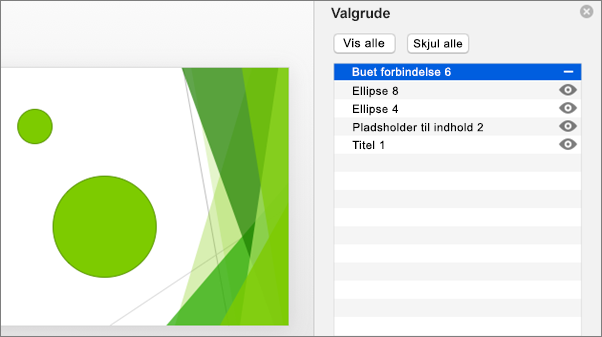
- Hvis du vil åbne valgruden, hvor du kan vise eller skjule objekter, markere flere objekter, vise eller ændre objekternes rækkefølge, skal du klikke på valgruden og derefter klikke på de ønskede indstillinger.
Tip til markering af figurer og objekter
| Hvis du vil | Skal du benytte følgende fremgangsmåde: |
|---|---|
| Markere flere objekter. | Tryk på Skift eller Ctrl, og hold tasten nede, mens du klikker på objekterne. |
| Markere et objekt, der er under andre objekter, og gå fremad gennem objektlaget. | Markere det øverste objekt og derefter trykke på Tab. |
| Markere et objekt, der er under andre objekter, og gå tilbage gennem objektlaget. | Markere det øverste objekt og derefter trykke på Skift+Tab. |
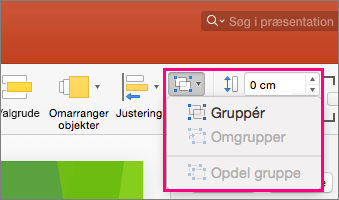
| Markere objekter, der er en del af en gruppe. | Markér gruppen, og benyt derefter en af følgende fremgangsmåder:
|
| Annullere markeringen af ét objekt ad gangen. | Trykke på Skift eller Ctrl og holde tasten nede, mens du klikker på de enkelte objekter. |