
Du kan gruppere figurer, billeder eller andre objekter (men ikke tekstfelter). Du kan bruge gruppering til at rotere, vende, flytte eller tilpasse alle figurer eller objekter på samme tid, som om det var en enkelt figur eller et enkelt objekt.
Attributterne for alle figurerne i en gruppe kan ændres på én gang, f.eks. ved at tilføje et figurfyld eller en effekt eller en effekt til et billede. Du kan når som helst opdele en gruppe af figurer og omgruppere dem senere.
Gruppere figurer, billeder eller andre objekter
Hold Ctrl nede, mens du markerer de figurer, billeder eller objekter, der skal grupperes. Der skal være markeret mere end én figur, ét billede eller ét objekt for at aktivere
 .
.Tip
Hvis du vil have hjælp til at markere en figur eller et billede, skal du se Markere en figur eller et andet objekt.
På fanen Figurformat eller fanen Billedformat skal du vælge Gruppér og vælge Gruppér igen.
Tip
- Hvis du vil gruppere flere SVG-ikoner sammen, skal du først konvertere dem til figurer. Du kan finde flere oplysninger om konvertering af dem til figurer i: Konvertere et SVG-billede til en figur i Office.
- Efter at du har oprettet din gruppe, kan du stadig arbejde med et enkelt element i gruppen. Vælg gruppen, og vælg derefter elementet for at vælge det.
- Fanerne Figurformat eller Billedformat vises kun på båndet, når du har markeret en figur eller et billede.
Opdele grupper af figurer, billeder eller andre objekter
- Markér den gruppe, du vil opdele.
- På fanen Figurformat eller fanen Billedformat skal du vælge Gruppér og vælge Opdel gruppe.
Omgruppere billeder, figurer eller andre objekter
- Vælg en hvilken som helst figur eller et hvilket som helst billede eller objekt, som tidligere var i en gruppe.
- På fanen Figurformat eller fanen Billedformat skal du vælge Gruppér og vælge Omgrupper.
Bemærk
Hvis du har konverteret en SmartArt-grafik til individuelle figurer, kan du ikke konvertere dem tilbage til en SmartArt-grafik eller omgruppere dem.
Knappen Gruppér er ikke tilgængelig
Her er nogle mulige årsager til er nedtonet, samt hvad du kan gøre for at få den tilbage.
- Der er kun markeret én figur eller ét billede. Sørg for, at markere flere figurer eller billeder. Du kan ikke bruge gruppeværktøjet med SVG-ikoner, så de tæller ikke med.
- Hvis du vil gruppere SVG-ikoner sammen, skal du først konvertere dem til figurer. Du kan finde flere oplysninger om konvertering af dem til figurer i: Konvertere et SVG-billede til en figur i Office.
- Du har markeret en tabel, et regneark eller et GIF-billede.
Knappen Gruppér er ikke tilgængelig, hvis nogen af disse objekter er markeret.
- Hvis du bruger PowerPoint, har du måske forsøgt at gruppere noget med pladsholderteksten for titlen ("Klik her for at tilføje en titel") eller med indholdspladsholderen ("Klik her for at tilføje tekst").
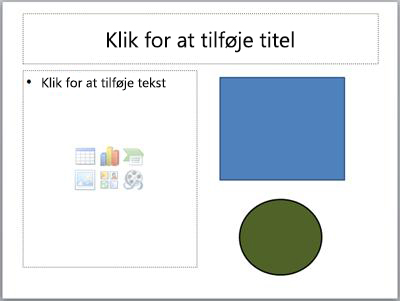
I eksemplet ovenfor kan den blå firkant og den grønne cirkel grupperes sammen. Men figurerne kan ikke grupperes med pladsholderteksten.
Hvis du vil have tilbage, skal du flytte figuren, billedet eller objektet til en anden placering på din slide, uden for pladsholderteksten, eller fjerne pladsholderen fra de ting, du vil gruppere.
Bemærk
Hvis ingen af disse aktiverer for dig, kan du søge i svarforummet eller stille spørgsmål der.

