Copilot-promptgalleri gør det muligt at dele dine brugerdefinerede prompter med et Microsoft Teams-team i din organisation. Lad os se på, hvordan du gør det.
Deling af en prompt
Udform prompten. Opret og kør den prompt, der hjælper dit team med at få succes.
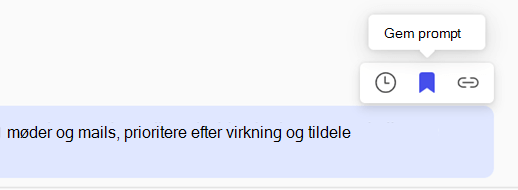
Gem den. Når du peger på prompten, får du vist ikonet Gem prompt . Markér det.
Gå til Copilot-promptgalleri i Microsoft Copilot Chat, Teams eller Outlook.
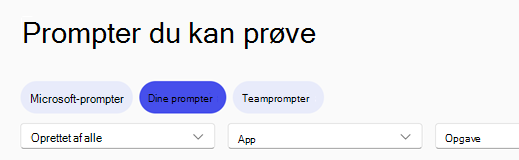
Vælg fanen Dine prompter for at se dine gemte prompter
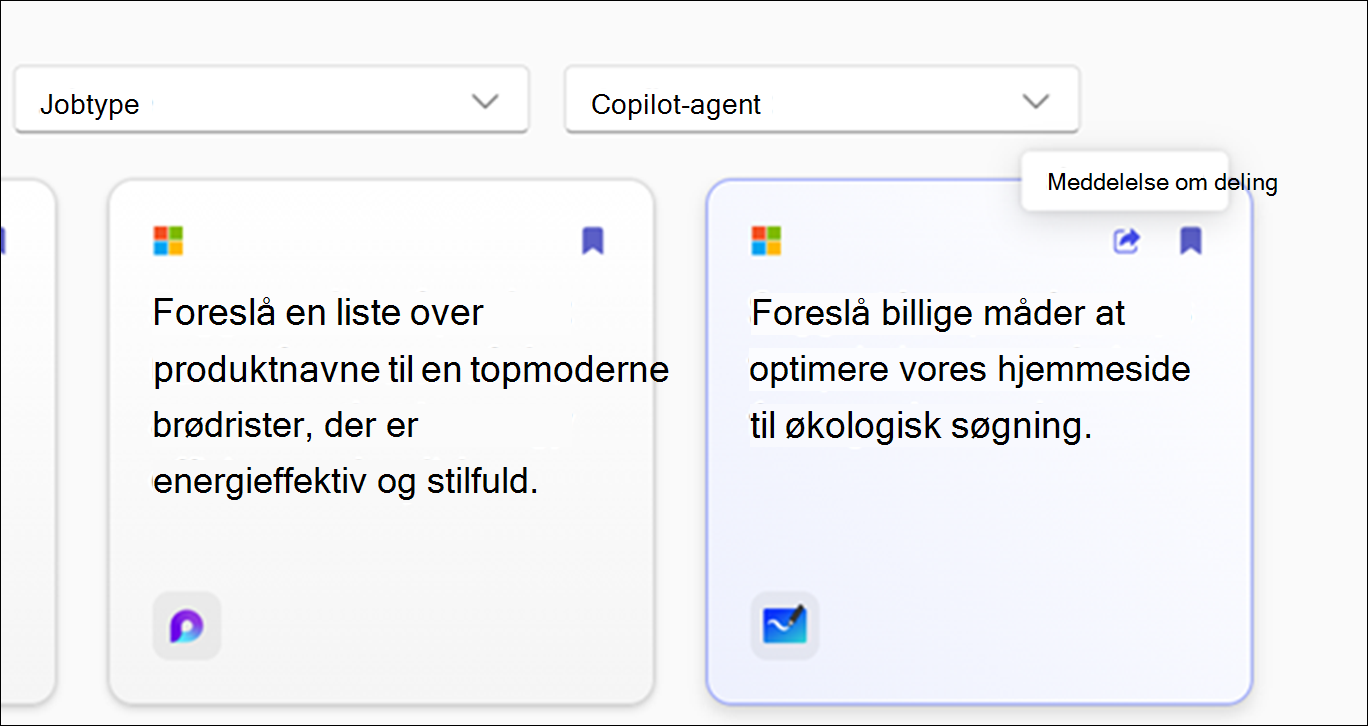
Hold markøren over den prompt, du vil dele, og vælg derefter knappen Del prompt øverst på kortet.
Vælg Del til team , og vælg derefter det team, du vil dele det med.
Brug af dine teamprompter
Gå til appen Prompter.
Vælg fanen Teamprompter .
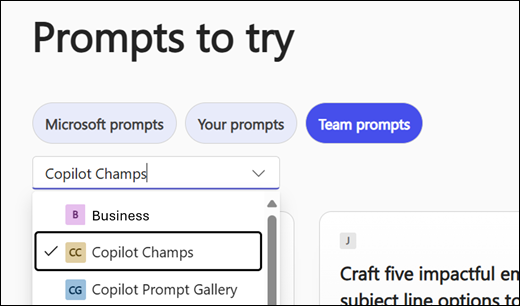
Vælg teamet.
Du bør se alle de prompter, som du eller andre har delt med det pågældende team.
Tip
Du kan føje appen Prompter til Teams, så du kan få adgang til dine teamprompter direkte fra teamkanalerne. Se Føj dine gemte prompter til Teams.
Fjernelse af en prompt
- Gå til appen Prompter.
- Vælg fanen Teamprompter .
- Vælg det team, der har den prompt, du vil fjerne.
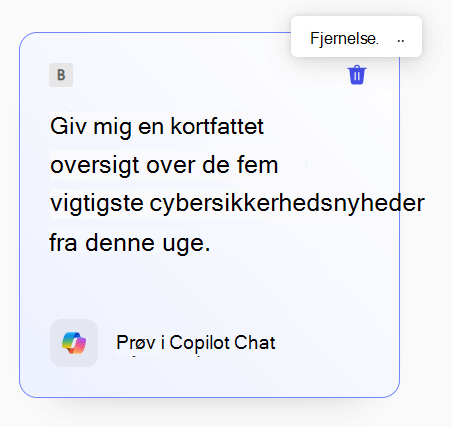
- Find den prompt, du vil fjerne, og vælg knappen Fjern i øverste højre hjørne.