
Find ud af, hvilken version af Office, du har:
- Åbn et eksisterende Office-dokument, eller åbn et Office-program, som f.eks. Word eller Excel, og opret et nyt dokument. Vi bruger Word i vores eksempler.
- Sammenlign derefter den installerede version af Office med skærmbillederne i afsnittene herunder. De grundlæggende trin til at finde oplysninger om Office-versionen er de samme, uanset hvilket Office-program, du åbnede.
Tip
Hvis du søger specifikt efter Outlook-oplysninger, fordi du forsøger at importere eller eksportere oplysninger, skal du se Hvilken version af Outlook har jeg?
Microsoft 365 til Windows
Microsoft 365 bruger fanen Filer og Office Backstage-visningen, som er det, du ser, når du klikker på Filer. Her er, hvad du ser i Word, når du har valgt Filkonto>.
- Vælg Konto på fanen Filer i Word.
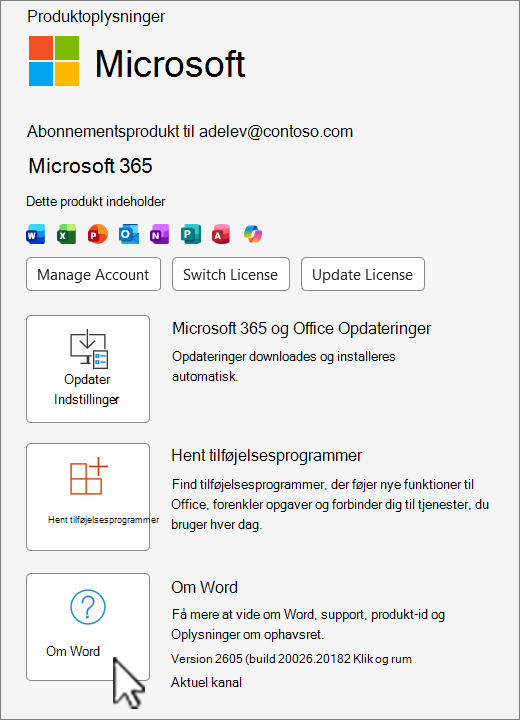 Vælg Om Word for at få vist Microsoft 365-versionen, buildet, og hvilket bit du kører – 32-bit eller 64-bit.

Microsoft 365 til Mac
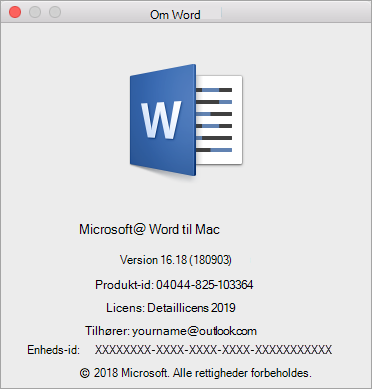
Vælg menuen Microsoft Word, og vælg derefter Om Word.
I den dialogboks, der åbnes, kan du se versions-nummeret samt licenstypen. I eksemplet herunder er versionsnummeret 16.18, og licensen er et engangskøb af Office til Mac.
Se Også
Download og installér eller geninstallér Microsoft 365 eller Office 2021 på en pc eller Mac