

Problemerne, der opstår, når du forsøger at installere Microsoft 365 eller Office 2021, 2019 eller 2016, og hvordan du løser dem, afhænger af, om produktet er en del af en plan til Office til privatpersoner eller Office til virksomheder.
Med Office til virksomheder-planer er det desuden kun administratorer, der er ansvarlige for administration af Microsoft 365 i deres organisation, der kan udføre bestemte opgaver. Derfor bør administratorer få vist problemer og løsninger, der er angivet under fanerne Office til virksomheder og Microsoft 365 Administrationistration.
Ved du ikke, hvilken plan du har?
Kontrollér, hvilke produkter der er inkluderet i Office til hjemmet eller Office til virksomheder
Vælg din plans fane:
Guidet support kan levere digitale løsninger til Office-problemer
Almindelige spørgsmål
Hvordan downloader og installerer jeg Office?
Hvordan geninstallerer jeg Office?
Du kan ikke åbne klassisk Outlook på en ny Windows-pc
Kan jeg installere Office på en Chromebook?
Kan jeg nøjes med at installere bestemte apps?
Kan jeg installere Office på et andet drev?
Hvordan gør jeg installere Office via HUP
Jeg er studerende. Hvordan får jeg Office?
Fejlmeddelelser
Fejlen Operativsystemet understøttes ikke
Det tager lang tid at installere Office
Du får en KERNEL32.dll fejl
Knappen Installér installerer ikke Office
Fejlmeddelelsen "Stop, du skal vente med at installere Office 2016"
Fejlmeddelelser, når du installerer Office
Problemer med opgradering eller opdatering
Problemer med konto eller logon
Aktivering eller produkt uden licens
Fejlfinding af aktiveringsproblemer
Hjælp til Office-produktnøgler
Deaktiver en installation
Problemer med installation og aktivering på Mac
Installere Office på en Mac
Problemer med Download og installation på en Mac
Jeg kan ikke finde apps på min Mac
Fjern Office til Mac
Aktivér Office på Mac
Problemer med aktivering på Mac
Installer opdateringer på en Mac
Problemer efter installation af Office
Jeg har installeret Office, men kan ikke finde appsene
Meddelelsen "Office holdt op med at fungere", når du åbner en app
Hvilken version af Office bruger jeg?
Hvordan downloader og installerer jeg Office?
Hvis du leder efter fremgangsmåden til at downloade og installere den nyeste version af Office, f.eks. Microsoft 365, Office 2021, Office 2019 eller Office 2016, skal du se Installér Office på din pc eller Mac.
Hvordan geninstallerer jeg Office?
Hvis du geninstallerer Office på en anden computer end den, hvor du oprindeligt har installeret Office, skal du lægge mærke til følgende:
- Til Office 365-abonnementer: Du kan installere Office på alle dine enheder og logge på Office på fem enheder ad gangen.
- For et engangskøb af Office som Office Home & Business, Office Home & Student eller Office Professional: Du kan kun installere Office på 1 pc eller Mac. Du kan dog overføre Office 2021, 2019 eller 2016 til en anden computer, der tilhører dig, hvis du oplever en hardwarefejl, eller hvis du køber en ny computer. Hvis du vil have mere at vide, skal du se Microsofts licensvilkår for dit produkt eller se dette blogindlæg, Office kan nu overføres.
Når du er klar, til at geninstallere Office, skal du logge på https://www.office.com/signin med den samme Microsoft-konto, du oprindeligt har knyttet til dit Office-produkt, da du installerede det første gang. Du kan også finde installationstrinnene her:
Du kan finde den seneste version af Office under Installer Office på din pc eller Mac.
Problemer, når du forsøger at installere Office
Hvis der opstod et problem under installationen af Office på en pc, kan du prøve at genstarte computeren og derefter forsøge at installere Office igen. Hvis det ikke hjælper, kan du bruge Fjern fejlfindingsværktøjet til at fjerne Office helt. Når du har fjernet programmet, kan du prøve at geninstallere Office.
Brug Fjern fejlfindingsværktøjet til at fjerne Microsoft 365, Office 2021, Office 2019 eller Office 2016 fra din Windows-pc.
Vælg knappen nedenfor for at starte Fjern fejlfindingsværktøjet.
Klik på Åbn, hvis du får vist et pop op-vindue, hvor der står Dette websted forsøger at åbne Få hjælp.
Følg vejledningen på de resterende skærmbilleder, og genstart computeren, når du bliver bedt om det.
Vælg proceduren for den version af Office, du ønsker at installere eller geninstallere.
Microsoft 365 | Office 2024 | Office 2021 | Office 2019 | Office 2016
Vigtig
- Fejlfindingsværktøjet til fjernelse kan i øjeblikket ikke fjerne Office 2024.
- Kør fejlfindingsværktøjet på den samme Windows-pc med det Microsoft 365- eller Office-produkt, du vil fjerne.
- Du skal være på Windows 10 eller højere for at køre fejlfindingsværktøjet.
Tip
Hvis Microsoft 365-fejlfindingsværktøjet til fjernelse ikke fjerner Microsoft 365 eller Office helt fra din pc, kan du prøve at fjerne Office manuelt.
Hvis Office stadig ikke installeres, skal du kontrollere, om din computer opfylder systemkravene til installation af Office. Du kan f.eks. ikke installere Office på en computer, der kører Windows XP eller Windows Vista.
Hvis du stadig ikke kan installere Office ved at følge trinnene i Download og installer eller geninstaller Office , skal du prøve at bruge offline-installationsprogrammet.
Offline-installationsprogrammet til Microsoft 365 kan hjælpe med at omgå potentielle problemer med proxy-, firewall-, antivirus- eller internetforbindelsen, der kan opstå under en Microsoft 365-installation.
Du kan se trin til at installere en offlineversion af Microsoft 365 under Brug offline-installationsprogrammet til Office , og vælg den korrekte fane til din version af Office.
Computere, der kører Windows Vista eller Windows XP opfylder ikke systemkravene til installation af Office
Du kan ikke installere Office 2016 på computere, der kører Windows Vista eller Windows XP, da disse operativsystemer ikke opfylder systemkravene til Office. Forsøg på at installere Office på en computer, der kører et ikke-understøttet operativsystem, medfører en fejl. (Hvis du er interesseret i at få mere at vide om den nyeste version af Windows, skal du se Windows 11-specifikationer for at få flere oplysninger).
Hvis din computer ikke tillader, at du installerer den komplette skrivebordsversion af Office, fordi den ikke opfylder systemkravene, kan du prøve at bruge Office Online i computerens browser. Se afsnittet Browsere på siden med systemkrav.
Kan jeg installere Office på en Chromebook?
Du kan ikke installere skrivebordsversionerne af Office til pc eller Mac på din Chromebook, men afhængigt af din Chromebook, kan du muligvis installere Office-mobilappsene. Se Installér Microsoft Office på en Chromebook.
Du vil ikke installere alle Office-programmerne
Når du installerer Office 2016, installeres alle de programmer, der fulgte med dit bestemte Office-produkt på samme tid. Du kan ikke brugerdefinere hvilke Office-programmer, du vil installere eller ikke installere, og du kan ikke slette separate programmer, når installationen er fuldført. Du kan dog slette genveje til programmer, du ikke vil bruge.
Tip
Hvis du opdager, at du har brug for et program, der ikke følger med dit Office-produkt, har du mulighed for at købe et enkeltstående program. Du kan f.eks. beslutte at du har brug for Access eller Outlook, men disse programmer var ikke inkluderet i dit produkt. For at købe et enkeltstående program kan du gå til https://products.office.com/ og foretage en søgning efter den app, du vil købe.
Du vil installere Office på et andet drev end C:-drevet
Du kan kun installere Office på det systemdrev, hvor operativsystemet er installeret. Det er som regel C:-drevet.
Installér 64-bit versionen af Office i stedet for 32-bit versionen
Du får måske vist en fejl, hvis du forsøger at installere 64-bit versionen af Office, og aktuelt har 32-bit versionen installeret (eller omvendt).
Derfor skal du, hvis du tidligere har installeret 32-bit versionen, men beslutter, at du nu vil installere 64-bit versionen eller omvendt, fjerne den version, du ikke ønsker, og derefter geninstallere den version, du ønsker i stedet for.
Brug Fjern fejlfindingsværktøjet til at fjerne Microsoft 365, Office 2021, Office 2019 eller Office 2016 fra din Windows-pc.
Vælg knappen nedenfor for at starte Fjern fejlfindingsværktøjet.
Klik på Åbn, hvis du får vist et pop op-vindue, hvor der står Dette websted forsøger at åbne Få hjælp.
Følg vejledningen på de resterende skærmbilleder, og genstart computeren, når du bliver bedt om det.
Vigtig
- Fejlfindingsværktøjet til fjernelse kan i øjeblikket ikke fjerne Office 2024.
- Kør fejlfindingsværktøjet på den samme Windows-pc med det Microsoft 365- eller Office-produkt, du vil fjerne.
- Du skal være på Windows 10 eller højere for at køre fejlfindingsværktøjet.
Tip
Hvis Microsoft 365-fejlfindingsværktøjet til fjernelse ikke fjerner Microsoft 365 eller Office helt fra din pc, kan du prøve at fjerne Office manuelt.
Hvis du leder efter fremgangsmåden til at installere 64-bit-versionen af Office, skal du se afsnittet, Trin 1: Log på for at downloade Office.
Hvis du er i tvivl om, hvorvidt du skal vælge 64-bit eller 32-bit, skal du læse Vælg 64-bit eller 32-bit versionen af Office 2016.
Installér Office via Microsoft HUP
Hvis din organisation abonnerer på Home Use Program (HUP), kan du finde oplysninger om, hvordan du køber og installerer Office på, installerer eller geninstallerer Office via Microsoft HUP.
Jeg er studerende. Hvordan installerer jeg Office?
Hvis du er studerende eller lærer, og du ikke kan se indstillingen til at installere Office via din institution, kan du være berettiget til Office 365 Education, som omfatter Word, Excel, PowerPoint og OneNote. Alt, hvad du behøver for at komme i gang, er en gyldig skole-mailadresse. Få mere at vide under Hent Office 365 gratis.
Kendte problemer med Office og Windows 10
Se Kendte problemer med Office og Windows 10.
Fejlen Operativsystemet understøttes ikke
Du får vist den følgende fejlmeddelelse, når du vælger knappen Installér på office.com/myaccount:
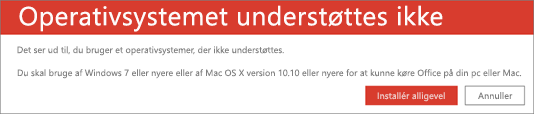 Denne fejl kan opstå, hvis:
- Du bruger en pc, og du forsøger at installere Mac-versionen af et engangskøb af Office, f.eks. Office Home & Student, eller du forsøger at installere pc-versionen af Office på en Mac.
Du kan finde en løsning på dette i fejlen Operativsystemet understøttes ikke, når du installerer Office. - Du prøver på at installere Office på en mobilenhed, som f.eks. en iPad eller iPhone, eller en Chromebook.
Knappen Installér, som er tilgængelig efter du er logget på på office.com, downloader versionen af Office, der er udviklet til at køre på en PC eller en Mac. Hvis du vil installere Office på en mobilenhed, skal du se Konfigurer Office-apps og mail på en mobilenhed.
Hvis du vil installere Office på en Chromebook, skal du se Installér Office på en Chromebook - Du prøver på at installere Office på et operativsystem, der ikke understøttes, som f.eks. Windows XP eller Vista.
Kontrollér systemkravene til Office for at se, hvilke operativsystemer der understøttes.
Det tager lang tid at installere Office
Hvis det tager lang tid at installere Office, har du muligvis en langsom netværksforbindelse. Se Det tager lang tid at installere Office eller Office hænger ved 90 % for at finde mulige løsninger.
Du får fejlen KERNEL32.dll, når du forsøger at installere Office såvel som andre systemkravsfejl
Hvis du forsøger at installere Office på en computer, der kører Windows XP eller Windows Vista, får du muligvis en fejlmeddelelse, der angiver, at det dynamiske bibliotek KERNEL 32.dll ikke blev fundet. Dette sker, fordi nyere versioner af Office ikke er understøttet på disse versioner af Windows. Du kan finde flere oplysninger under Hvorfor kan jeg ikke installere Office 365, Office 2016 eller 2019 på Windows XP eller Windows Vista?
Kontrollér, om din computer opfylder systemkravene til installation af Office. Se Systemkrav til Office for en liste over yderligere krav.
Hvis du ikke er sikker på, hvilket operativsystem du har, kan du gå til Hvilket Windows-operativsystem kører jeg? eller Søg efter OS X-version og buildnummer på din Mac.
Hvis din computer ikke tillader, at du installerer den komplette skrivebordsversion af Office, fordi den ikke opfylder systemkravene, kan du prøve at bruge Office Online i computerens browser.
Knappen Installér installerer ikke Office
Hvis knappen Installer er nedtonet, er dit abonnement på Office 365 måske udløbet. Se Forny Office 365 til privatpersoner.
Du kan finde flere løsninger under Knappen Installér installerer ikke Office.
Jeg får fejlen "Stop, du skal vente med at installere Office 2016"
Denne fejl kan opstå, hvis du ikke har opdateret til den nyeste version, eller hvis du har en separat 2013-app, som allerede er inkluderet i den nyere Office 2016-pakke af apps. Se fejl: Stop, du skal vente med at installere Office 2016. Vi er nødt til at fjerne følgende, hvis du fortsætter for at få vejledning i at løse problemet.
Fejlmeddelelser, når du installerer Office
Du kan få en fejlmeddelelse, der indeholder et tal og måske noget beskrivende tekst. Selvom meddelelserne er svære at forstå, er der ofte løsninger. Prøv disse links, hvis du får disse fejl.
Ikke alle fejl vises her. Hvis der er et Få mere at vide-link i fejlmeddelelsen, skal du vælge det. Hvis der ikke er et link, kan du fortælle os, hvilken fejl du fik, og hvor du var i installationsprocessen, da du fik den. Skriv en kommentar nederst på denne side for at fortælle os mere om dit problem.
- "... Endnu en installation er i gang..." eller fejlkoderne 0-1018 eller 6-30015, når du installerer Office
- Fejlmeddelelsen "Office (64-bit) kunne ikke installeres"
- Fejl af typen "Der opstod en fejl", når du forsøger at starte en Office-app
- Stop Print Spooler-tjenesten, mens du installerer Office
- Fejl af typen "Produkt uden licens"
- Vi opgraderer også nogle af de gamle apps
- Fejlkode 0-3
- Fejlkode 12002-4, 12007-4 eller 12152-4
- Fejlkode 30015-6
- Fejlkode 30015-1011 (1392) og 30015-4 (1392)
- Fejlkode 30029-1011
- Fejlkode 30029-4
- Fejlkode 30033
- Fejlkode 30053-4 eller 30053-39, når du installerer en sprogpakke
- Fejlkode 30068
- Fejlkode 30094
- Fejlkode 30102-11, 30102-13, 30103-11 eller 30103-13
- Fejlkode 30125-4 eller 30125-1011
- Fejlkode 30143-37
- Fejlkode 30145
- Fejlkode 30169-22
- Fejlkode 30174-4
- Fejlkode 30174-4-2, 30174-4-5, 30174-4-32, 30174-123 eller 30174-183
- Fejlkode 30174-4-23, 30174-4-483 eller 30174-4-1117
- Fejlkode 30174-4-27
- Fejlkode 30175-11
- Fejlkode 30180-4
- Fejlkode 30183-4, når du installerer Office med en Speedport-router
- Fejlkode 3-4
- Fejlkoder 0-1011, 30088-1015 eller 0-1005
- Fejlkode 0xC004C060
- Fejlkode 0x80070005
- Fejlkode 0x8004FC12
Problemer med opgradering eller opdatering af Office
Hvis du har et Office 365-abonnement så har du allerede den nyeste version af Office eller den mest opdaterede kanal, som din Office 365-administrator har konfigureret. For ikke-abonnement produkter som Office til hjemmet og virksomheder har du mulighed for at abonnere på Office 365 eller købe den nyeste version. Flere oplysninger under:
Opgrader eller skift Office 365-planer
Det er muligt at skifte mellem Office 365 Home, Personal eller University eller at skifte planer fra Office 365 til privatpersoner til Office 365 til virksomheder. Du kan få flere oplysninger om, hvordan du gør dette, under:
Hvordan installerer jeg Office-opdateringer?
Når Office holdes opdateret, sikrer du dig, at du har de seneste sikkerhedsopdateringer og -rettelser. Vil du have mere at vide om installation af opdateringer, skal du se Installer Office-opdateringer.
Hvor logger jeg på Office 365 eller min Office-konto?
Microsoft har flere typer Office 365-tjenester, og de enkelte tjenester har deres egen logonside. Hvor du logger på med din internetbrowser afhænger af hvilken tjeneste, du bruger. Se Log på Office eller Office 365.
Du har glemt, hvilken konto du har knyttet til Office
I de fleste tilfælde, hvis du har et Office-produkt, der er angivet under Office til privat brug, skal du bruge en Microsoft-konto til at logge på for at installere Office eller administrere dit Office 365-abonnement. Hvis du ikke kan huske, hvilken Microsoft-konto du har knyttet til Office, kan du se Jeg kan ikke huske, hvilken Microsoft-konto jeg bruger med Office.
Del dit abonnement til Office 365 Home.
Annullere et abonnement
Hvis du vil annullere dit abonnement, skal du se Annuller eller slå tilbagevendende fakturering fra for et Microsoft-abonnement.
Hvis du har prøveabonnementer, skal du se Annuller din gratis prøveversion af Office 365 Home
Fejlfinding af aktiveringsproblemer
Hvis du har et Microsoft 365-abonnement, skal du logge på mindst én gang hver 30. dag for at holde det aktivt. Hvis dit abonnement ikke er udløbet, vil Office genaktivere abonnementet, næste gang du logger på.
Se også:
- Aktivér Office
- Fejl i forbindelse med produkt og aktivering uden licens
- Jeg får vist en abonnementsmeddelelse, når jeg åbner et Office 365-program
- "Kontomeddelelse" vises i Office efter skift af Office 365-planer
- Fejl, når du installerer Office for to forskellige lande/områder
Hjælp til Office-produktnøgler
Se Hjælp til din Office-produktnøgle
Deaktiver en installation
Du kan aktivere Office på op til fem computere. Hvis du har brugt alle dine fem installationer, og du vil installere Office på endnu en computer, skal du deaktivere en installation. Deaktivering fjerner ikke Office fra computeren, men du kan ikke bruge Office på den computer, før du aktiverer det. Se Deaktiver en installation af Office 365.
Installere Office på en Mac
Hvis du leder efter, hvor du skal installere Office på en Mac, skal du læse Installer Office på din pc eller Mac.
Problemer med Download og installation på en Mac
Hvis du har problemer med download og installation på en Mac, kan du se Hvad kan du prøve, hvis du ikke kan installere Office til Mac.
Jeg kan ikke finde apps på min Mac
Når du installerer Office til Mac, føjes appikonerne ikke automatisk til docken. Hvis du vil føje apps til docken, skal du trække appikonet fra Startområdet eller mappen Programmer. Se Føj appikonet Office til Mac til docken.
Fjern Office til Mac
Se:
Aktivér Office på Mac
Hvis du vil aktivere Office på en Mac, skal du se Aktivér Office til Mac
Problemer med aktivering på Mac
Hvis du vil foretage fejlfinding af problemer med aktivering af en Mac, skal du se fanen "Aktivering" under Dette kan du prøve, hvis du ikke kan installere eller aktivere Office til Mac.
Installer opdateringer på en Mac
Microsoft Automatiske opdateringer sørger for, at din udgave af Office altid er opdateret med de nyeste sikkerhedsrettelser og -forbedringer. For at installere eller søge efter opdateringer på din Mac skal du se Søg automatisk efter Office til Mac-opdateringer
For at se, hvad der er i den seneste opdatering, skal du læse Opdateringsoversigt for Office til Mac.
Installer Office-apps, og konfigurer mail på en mobilenhed (iOS eller Android)
Office-appsene til Android og iOS (iPhone eller iPad) kan hentes fra App Store til din enhed. Vælg din enhed nedenfor for at få mere at vide om, hvordan du henter og konfigurerer Office-appsene:
Du kan ikke konfigurere mail på din mobilenhed
Hvis du har brug for hjælp til fejlfinding i forbindelse med mailkonfiguration på din telefon eller tablet, skal du se Fejlfinding i mailkonfiguration på mobil.
Du kan ikke redigere dokumenter ved hjælp af Office-apps på din mobilenhed
I de fleste tilfælde kan du udføre grundlæggende redigering på de fleste af disse enheder, men hvis du har et kvalificerende Office 365-abonnement, får du adgang til appsenes ekstra funktioner. Hvis du oplever, at du ikke kan redigere i visse dokumenter, skal du se Dette kan du foretage dig i Office-apps på en Android-, iOS- eller Windows-mobilenhed med et Office 365-abonnement.
Du kan ikke finde Office-programmerne efter installation af Office
Hvis du ikke kan finde Office-programmerne efter installation af Office, eller hvis du ikke er sikker på, om din installation lykkedes, kan du se Kan du ikke finde Office-programmer i Windows 10?
Der vises en meddelelse om, at Office er "holdt op med at fungere", når du starter et program
Du får muligvis vist fejlmeddelelsen "<programmet> er holdt op med at fungere", når du forsøger at åbne et af disse Office-programmer: Excel, Word, Outlook, PowerPoint, Publisher eller Visio. Problemet kan skyldes ældre versioner af tilføjelsesprogrammer.
For at løse dette skal du først sikre dig, at du har installeret den seneste Office-opdatering.
Hvis programmet stadig ikke fungerer, kan du prøve indstillingerne i Hvorfor får jeg en meddelelse om, at det er "holdt op med at fungere", når jeg starter mit Office-program?
Hvilken version af Office bruger jeg?
Se Hvilken version af Office bruger jeg?
Kontakt support
Hvis du stadig har problemer med at installere Office, skal du se Kontakt Office Support.
Skriv en kommentar
Vi sætter pris på din feedback. Fortæl os, om du har kunnet bruge disse løsninger ved at skrive en kommentar nedenfor. Hvis ikke, må du gerne fortælle os om problemet, herunder eventuelle fejlmeddelelser, og hvor du var i installationsprocessen, da du fik den vist. Vi bruger disse oplysninger til at hjælpe med at undersøge problemet yderligere.

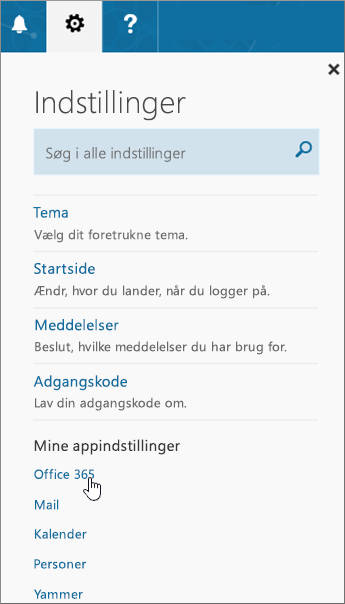
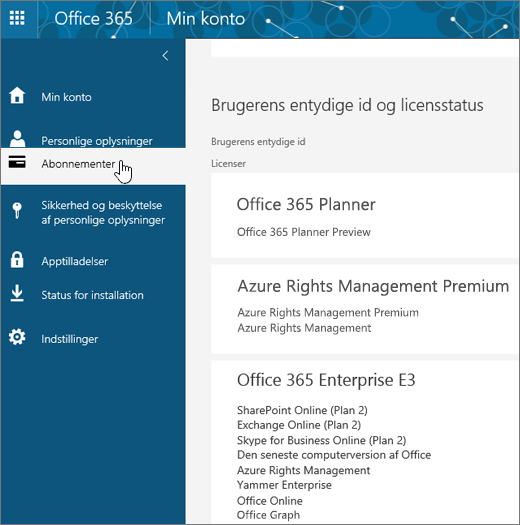
Kontrollér, hvilke produkter der er inkluderet i Office til hjemmet eller Office til virksomheder
Tip
Hvis du har købt Office via en firmafordel, skal du se Microsoft 365 via Microsoft-rabatprogrammet til arbejdspladser. Microsoft 365
Microsoft 365 til privat brug
Hvis dit Microsoft 365-produkt er et af følgende, har du et Microsoft 365 til hjemmet-produkt. Dette kan være et abonnement, et engangskøb af Microsoft 365 Office eller et individuelt Microsoft 365-program. Disse produkter er normalt forbundet med en personlig Microsoft-konto.
Microsoft 365-abonnementer: Følgende produkter inkluderer de fuldt installerede Microsoft 365-programmer.
Microsoft 365 Family
Microsoft 365 Personal
Office 2024- eller Office 2021-versionerne er tilgængelige som engangskøb: Følgende produkter omfatter de fuldt installerede Office-programmer.
Office Home & Student
Office Home & Business
Office Professional
Tip
Hvis købt i Japan
Office Professional
Office Home & Business
Office Personal
Office Professional Academic
Enkeltstående Office 2024- eller Office 2021-apps, der er tilgængelige som engangskøb
Word
Excel
PowerPoint
OneNote*
Outlook
Access
Publisher
Project
Visio
Tip
*Skrivebordsversionen af OneNote er kun tilgængelig i versionerne Microsoft 365, Office 2021 og Office 2016. I Office 2019 er OneNote til Windows 10 standardoplevelsen i OneNote. Se Ofte stillede spørgsmål.
Microsoft 365 til virksomheder
Hvis dit Microsoft 365-produkt er et af følgende, har du et Microsoft 365 til virksomheder-produkt . Disse produkter er normalt knyttet til en arbejds- eller skolekonto, og din Microsoft 365-licens (hvis dit abonnement har en) stammer fra den organisation, hvor du arbejder eller går i skole.
Microsoft 365-abonnementer: Følgende produkter inkluderer de fuldt installerede Microsoft 365-programmer.
Microsoft 365 Apps for business
Microsoft 365 Business Standard
Office 365 A5
Microsoft 365 Apps for enterprise
Office 365 Enterprise E3
Office 365 Enterprise E4
Office 365 Enterprise E5
Microsoft 365 Business Standard (nonprofitorganisationer)
Office 365 E3 til non-profit organisationer
Office 365 E5 til non-profit organisationer
Office 365 U.S. Government Community G3
Office 365 U.S. Government Community G5
Project Online Professional
Project Online Premium
Visio Online Plan 2
Microsoft 365-abonnementer uden fuldt installerede Office-programmer:
Tip
Med disse Microsoft 365-abonnementer er der ingen skrivebordsprogrammer at downloade og installere, men i de fleste tilfælde kan du stadig få adgang til og bruge onlineversionerne af Office-apps i din webbrowser. Se det gratis Office på internettet.
Microsoft 365 Business Basic
Office 365 Enterprise E1
Office 365 A1
Microsoft 365 Business Basic (nonprofitorganisationer)
Office 365 E1 til non-profit organisationer
Office 365 U.S. Government G1
Project Online Essentials
Visio Online Plan 1
Volumenlicensversioner af Office LTSC 2021, Office 2019 eller Office 2016
Office Professionel Plus