

Vigtig
Office 2010 understøttes ikke længere. Opgrader til Microsoft 365 for at arbejde hvor som helst fra en hvilken som helst enhed, og fortsæt med at modtage support.
Når du installerer Office 2010, bliver du bedt om at angive en produktnøgle på 25 tegn, der ser nogenlunde sådan ud:
XXXXX-XXXXX-XXXXX-XXXXX-XXXXX
Sådan finder du din produktnøgle
Hvordan du finder din produktnøgle, afhænger af, hvordan du har fået Office. Vælg, hvordan du har fået Office, blandt valgmulighederne nedenfor.
Jeg har downloadet Office fra en onlinebutik
Hvis du har købt og downloadet Office fra en onlinebutik, bør produktnøglen være i din mailkvittering.
Du kan prøve følgende for at finde denne bekræftelsesmail:
- Kontrollér, om mailen findes i dine spam-, masse- eller junk mail-mapper.
- Prøv at søge i dine mails efter ordet "Microsoft" eller navnet på den virksomhed, hvor du købte Office.
- Hvis du har flere mailkonti, skal du kontrollere den mailkonto, du angav, da du købte Office 2010 online.
Hvis du ikke kan finde mailkvitteringen, kan du muligvis hente de oplysninger, der er indeholdt i mails ved hjælp af linket til Ordreoversigt for den butik, du har foretaget købet hos:
Sådan får du vist din produktnøgle, hvis du har købt Office fra Digital River:
- Gå til siden med oplysninger om download af Digital River.
- Vælg Find min produktnøgle , og angiv de oplysninger, der kræves for at downloade software eller få din produktnøgle.
Sådan får du vist din produktnøgle i Microsoft Store:
- Gå til www.microsoftstore.com. Vælg Log på i øverste højre hjørne, og angiv det bruger-id og den adgangskode, du brugte til at købe Office med.
- Når du er logget på, skal du vælge dit navn i øverste højre hjørne og derefter vælge Ordreoversigt.
- Find Office-engangskøbet eller den individuelle Office-app, og vælg derefter Installér Office for at få vist din produktnøgle (dette installerer ikke Office). Bemærk, at denne produktnøgle ikke stemmer overens med den produktnøgle, der vises i Min Office-konto. Dette er normalt.
Office blev leveret i en kasse (med eller uden en DVD)
Hvis Office blev leveret i en kasse, på et kort eller på en disk, skal du lede efter produktnøglen på kortet eller i emballagen, der fulgte med Office.
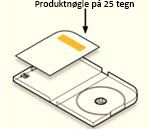
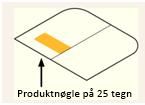
Hvis produktnøglen ikke er der, skal du læse vejledningen på pakken. Du bliver muligvis ført til Office.com/getkey for at få din produktnøgle.
Office blev leveret på en produktnøglekort med en pinkode
Du kan ikke længere indløse den alfanumeriske pinkode på 27 tegn, der vises på den produktnøglekortet for at hente din produktnøgle.
Du skal bruge denne produktnøgle til at installere Office 2010. Hvis du aldrig har indløst den alfanumeriske pinkode og ikke har en produktnøgle, kan du ikke fuldføre installationen og aktiveringen. Hvis du har nøglen og har brug for hjælp til installationen, kan du se Installere Office 2010 og aktivere Office 2010.
Office var forudinstalleret på min computer
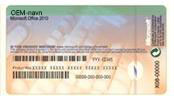
Hvis Office fulgte med din pc, Mac, bærbare computer eller tablet, skal du se efter produktnøglen på ægthedsbeviset, som fulgte med computeren.
Tip
Måske har du ét ægthedsbevis til Windows og et andet til Office. Kontrollér, at du bruger det korrekte ægthedsbevis til at hente din produktnøgle til Office 2010.
Et ægthedsbevis til Office 2010 har ordlyden "Microsoft Office 2010".
Jeg har mistet min produktnøgle
Udvid et afsnit nedenfor for at få mere at vide om, hvordan du erstatter en mistet produktnøgle til Office 2010.
Jeg har mistet eller beskadiget min produktnøgle. Hvordan udskifter jeg den?
Hvis du har mistet din produktnøgle, men du har et gyldigt bevis på købet, skal du se Kontakt support vedrørende din produktnøgle nederst på denne side. Microsoft support kan muligvis erstatte din produktnøgle eller tilbyde andre muligheder.
Jeg har mistet min produktnøgle. Hvordan gør jeg opgradere Office?
Hvis du mener, at produktnøglen er blevet væk eller blevet stjålet, og du gerne vil købe en nyere version af Office, kan du gå til Køb Office for at få vist indstillingerne for købet. Eller hvis du først vil have mere at vide om den seneste version af Office, skal du læse Hvad er forskellen på Office 365 og Office 2016? og Derfor skal du opgradere til Office 2016.
Yderligere oplysninger og fejlfinding
Udvid et afsnit nedenfor for at finde oplysninger om produktnøglen til andre versioner, hjælp til fejlfinding og andre nyttige oplysninger.
Jeg ønsker at aktivere Office 2010
Hvis du har problemer med at aktivere din produktnøgle til Office 2010, skal du gå til Aktivér Office 2010.
Min Office 2010-produktnøgle virker ikke
Der kan være flere årsager til, at der vises en fejl efter at have indtastet en produktnøgle. Du kan f.eks. have indtastet produktnøglen forkert, eller du kan have brugt en produktnøgle til et andet produkt.
Indtaster du produktnøglen til et andet Microsoft-produkt?
De fleste Microsoft-produkter bruger en produktnøgle på 25 tegn. Hvis du har flere Microsoft-produkter, kan man nemt få blandet nøglerne sammen og bruge den forkerte. Her er nogle almindelige fejl:
-
Brug af produktnøglen fra et klistermærke på en pc
Disse produktnøgler er normalt til Microsoft Windows. Kontrollér, om der står et produktnavn på klistermærket for at sikre, at den er beregnet til det Office-produkt, du forsøger at installere. -
Brug af produktnøglen fra en tidligere version af Office
Du kan ikke bruge den samme Office-produktnøgle fra én version til en anden version. Du kan f.eks. ikke bruge en produktnøgle til Microsoft Office til hjemmet og studiet 2007, hvis du forsøger at installere Microsoft Office til Hjemmet og Studiet 2010. -
Bruge produktnøglen til et enkelt program til at installere en pakke
Du kan ikke bruge den samme Office-produktnøgle til en Office-produktpakke og separate Office-programmer. Du kan f.eks. ikke bruge en Microsoft Word-produktnøgle til at installere Microsoft Office til Hjemmet og Studiet. -
Brug af produktnøglen fra en skole eller virksomhed
Skoler og virksomheder køber som regel en anden type Office-licens. De produktnøgler, der gives til studerende, undervisere og medarbejdere, kaldes også nøgler til volumenlicens. Disse nøgler kan ikke bruges til Office-detailversioner som f.eks. Home and Student, Home and Business eller Professional.
Har du skrevet produktnøglen forkert?
Det kan være svært at læse produkt Nøgle fra et navn. Bogstaver og tal nemt kan ligne hinanden.
Her er en liste over tegn, der ofte indtastes forkert, så du kan undgå tastefejl:
- Bogstavet B og tallet 8.
- Bogstavet G og tallet 6.
- Bogstavet O og tallet 0.
- Bogstavet Q og tallet 0.
- Bogstaverne V og V ved siden af hinanden (VV), da det ligner bogstavet W.
Hvis du har problemer med at læse tegnene i din produktnøgle, er her et eksempel på, hvordan bogstaver og tal ud:

Tip
Hvis du købte Office hos en onlineforhandler og har modtaget en bekræftelsesmail, kan du prøve at kopiere og indsætte produktnøglen fra denne mail i stedet for at indtaste den.
Fungerer din produktnøgle stadig ikke?
Hvis din Office-produktnøgle ikke virker, eller den ikke længere fungerer, skal du kontakte sælgeren og anmode om at få den refunderet. Hvis du ikke har købt produktnøglen sammen med softwaren, er der stor sandsynlighed for, at produktnøglen er stjålet eller anskaffet på anden svigagtig måde, og at den efterfølgende er blokeret mod brug. Der findes desværre mange uhæderlige sælgere, der tilbyder at sælge stjålne, misbrugte eller på anden måde uautoriserede Microsoft-produktnøgler. Nogle gange er disse produktnøgler trykt på falske etiketter eller kort med et downloadlink til Microsoft-software, og nogle gange distribueres de med softwaremedier, der ikke er godkendt til videresalg, f.eks. medier brugt til reklame, geninstallationsmedier fra producenter af originalt udstyr (OEM'er) eller andre Microsoft-programspecifikke medier.
Jeg har min produktnøgle til Office 2010, men mistet installationsdisken
Hvis du havde en dvd, men ikke kan finde den, vil du ikke kunne installere Office.
Kontakt support vedrørende din produktnøgle
Hvis du har fulgt vejledningen i denne artikel og stadig har brug for hjælp, kan du besøge vores Microsoft-supportside for at få hjælp.