

Vigtig
Office 2010 understøttes ikke længere. Hvis du stadig skal installere denne version, skal du bruge en Office 2010-installationsdisk og en produktnøgle til den version, du forsøger at installere.
Versionerne af Office i denne artikel understøttes ikke, og denne artikel er udgået.
På grund af potentielle problemer med bagudkompatibilitet er standardversionen på 32-bit installeret. Men hvis du foretrækker 64-bit versionen, skal du følge installationsproceduren for 64-bit i denne artikel.
Bemærk
Du kan finde flere oplysninger om 64-bit versionen under Vælge 64-bit eller 32-bit versionen af Office.
Hvis du vil foretage en tilpasset installation eller fjernelse af bestemte apps, skal du se afsnittet nedenfor Installér eller fjern individuelle Office programmer eller komponenter.
Installer 32-bit (standard) Office 2010
- Indsæt Office 2010-disken i drevet. Hvis guiden til opsætning ikke starter automatisk, skal du gå til diskdrevet og klikke på SETUP.EXE.
- Når du bliver bedt om det, skal du indtaste produktnøglen.
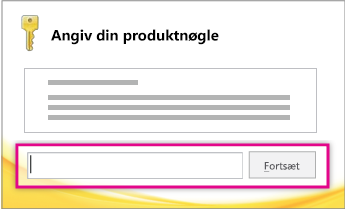
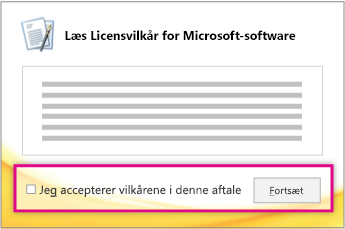
Hvis du har brug for hjælp, skal du se Sådan finder du din produktnøgle til Office 2010. - Læs og accepter Licensvilkårene for Microsoft-software, og klik så på Fortsæt.
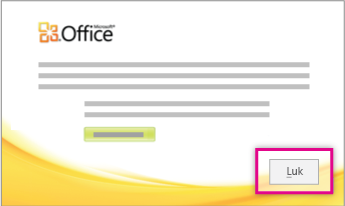
- Følg anvisningerne, og når Office er blevet installeret, skal du klikke på Luk.
- I aktiveringsguiden skal du klikke på Jeg vil aktivere softwaren via internettet, og følge instruktionerne.
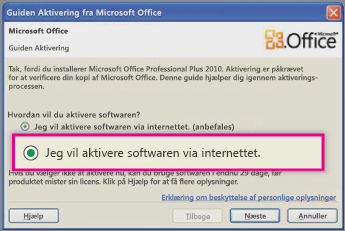
Du skal aktivere Office for at sikre, at dine Office-programmer bliver ved med at fungere fuldt ud. Hvis du ikke aktiverer Office, når du installerer, kan du aktivere det senere i et Office-program ved at klikke på Hjælp>>til filer Aktivér produktnøgle.
Installér 64-bit Office 2010
Værd at vide før du installerer 64-bit Office:
- Du skal køre 64-bit Windows. Se Hvilket Windows-operativsystem kører jeg, hvis du er i tvivl.
- Afinstallér alle 32-bit versioner af Office. Se Afinstallér eller fjern Office 2010.
- Kontrollér, at alle nødvendige tredjepartstilføjelsesprogrammer til Office er angivet som værende kompatible med Office 2010 og 64-bit. Hvis du er i tvivl, skal du fortsætte med 32-bit versionen.
Indsæt installationsdisken til Office 2010.
Klik på Start, Computer, og højreklik på det diskdrev, > hvor Office 2010-installationsdisken blev indsat, og vælg Åbn.
Åbn mappen x64 i installationsroden, og dobbeltklik på setup.exe.
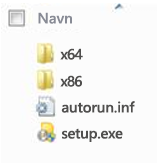
Når opsætningen er fuldført, skal du fortsætte med at følge standardinstallationsvejledningen ved at indtaste produktnøglen (trin 2).
Installér eller fjern individuelle Office programmer eller komponenter
Med Office 2010 kan du installere bestemte Office programmer eller installere bestemte Office-komponenter (funktioner).
Installere eller fjerne enkelte Office-programmer
Hvis du kun vil installere bestemte programmer fra Office-pakken, f.eks. Word, Excel, PowerPoint og Outlook, men ikke OneNote, hvis du har Office Home and Business, kan du vælge en brugerdefineret installation.
- Start installationen af din Office-pakke.
- Klik på Tilpas i dialogboksen Vælg installationstype.
- Højreklik på de programmer, du ikke vil installere, under fanen Installationsindstillinger , og klik derefter på
 og ikke tilgængelig.**
 - KlikInstaller nufor at fuldføre den brugerdefinerede installation.
Vigtig
Du kan ikke fjerne Office programmer enkeltvis, efter pakken er installeret. Du skal fjerne Office helt og derefter foretage en tilpasset installation ved at følge trinnene herover.
Installere eller fjerne enkelte Office-programkomponenter
Når du første gang prøver at bruge en funktion, der endnu ikke er installeret, så installeres funktionen som regel automatisk.
Hvis den funktion, som du ønsker, ikke installeres automatisk, kan du benytte følgende fremgangsmåde:
Afslut alle programmer.
Klik på knappen Start i Microsoft Windows, og klik derefter på Kontrolpanel.
Gør et af følgende:
Windows 7 og Windows Vista Klik på Programmer, og klik derefter på Programmer og funktioner. Klik på navnet på den Microsoft Office-pakke eller det Microsoft Office-program, du vil redigere, og klik derefter på Skift.
Bemærk
Dobbeltklik på Programmer og funktioner i Klassisk visning. Klik på navnet på den Microsoft Office-pakke eller det Microsoft Office-program, du vil redigere, og klik derefter på Skift.
Microsoft Windows XP Klik på Tilføj eller fjern programmer, og klik derefter på Rediger eller fjern programmer. Klik på navnet på den Microsoft Office-pakke eller det Microsoft Office-program, du vil redigere, og klik derefter på Skift.
Bemærk
I Klassisk visning: Dobbeltklik på Tilføj eller fjern programmer, klik på navnet på den Microsoft Office-pakke eller det Microsoft Office-program, du vil redigere, og klik derefter på Skift.
Klik på Tilføj eller fjern funktioner i dialogboksen Office Installation, og klik derefter på Næste.
Klik på de ønskede brugerdefinerede installationsindstillinger:
- Klik på plustegnet (+) for at åbne en mappe og få vist flere funktioner.
- Symbolet ved siden af hver funktion viser, hvordan funktionen installeres som standard. Du kan ændre den måde, funktionen installeres på, ved at klikke på dens symbol og vælge et andet symbol på den liste, som vises. Symbolerne og deres betydning er:
 Kør fra Denne computer Funktionen installeres og gemmes på din harddisk, når du udfører konfigurationen. Underfunktioner vil ikke blive installeret eller gemt på harddisken.
Kør alt fra Denne computer Funktionen og alle dens underfunktioner installeres og gemmes på harddisken, når du udfører konfigurationen.
 det bruges Installeres første gang det bruges Funktionen installeres på harddisken, når du bruger den for første gang. På det tidspunkt kan du få brug for at have adgang til den cd eller netværksserver, som du oprindeligt brugte til installationen. Denne indstilling er muligvis ikke tilgængelig for alle funktioner.
Ikke tilgængelig Funktionen installeres ikke, da den ikke er tilgængelig. - Hvis en funktion har underfunktioner, angiver et symbol med hvid baggrund, at funktionen og alle dens underfunktioner har samme installationsmetode. Et symbol med grå baggrund angiver, at funktionen og dens underfunktioner har forskellige installationsmetoder.
- Du kan også bruge tastaturet til at gennemse funktioner og ændre indstillinger for funktioner. Brug Pil op og Pil ned til at markere funktioner. Brug Højre pil til at udvide en funktion, der indeholder én eller flere underfunktioner. Brug Venstre pil til at skjule en udvidet funktion. Når du har markeret den funktion, som du ønsker at ændre, skal du trykke på mellemrumstasten for at få vist menuen for installationsmuligheder. Brug Pil op og Pil ned for at markere de ønskede installationsindstillinger, og tryk derefter på Enter.
Benyt en eller flere af følgende fremgangsmåder, når du har valgt de ønskede installationsindstillinger:
- Klik på Opgrader. Knappen vises, hvis installationsprogrammet registrerer en tidligere version af samme Office-program på computeren.
- Klik på Installer nu. Knappen vises, hvis installationsprogrammet ikke registrerer en tidligere version af samme Office-program på computeren.