

Denne artikel forklarer, hvordan du kan få eller oprette en digital signatur til brug i Office-dokumenter. Du kan få flere oplysninger om, hvordan du bruger dem i Office-dokumenter, under Tilføj eller fjern en digital signatur i Office-filer.
Hvad er en digital signatur?
En digital signatur eller et digitalt id er mere bredt kendt som et digitalt certifikat. Hvis du vil signere et Office-dokument, skal du have et aktuel (ikke udløbet) digitalt certifikat. Digitale certifikater udstedes typisk af et nøglecenter, som er en pålidelig tredjepartsinstans, som udsteder digitale certifikater til brug af andre parter. Der findes mange kommercielle tredjepartsnøglecentre, hvor du enten kan købe et digitalt certifikat eller hente et gratis digitalt certifikat. Mange institutioner, stater og virksomheder kan også udstede deres egne certifikater.
Et digitalt certifikat er nødvendigt for en digital signatur, fordi det giver den offentlige nøgle, der kan bruges til at validere den private nøgle, der er knyttet til en digital signatur. Digitale certifikater gør det muligt at bruge digitale signaturer til at godkende digitale oplysninger.
Få en digital signatur fra et nøglecenter eller en Microsoft-partner
Hvis du planlægger at udveksle digitalt signerede dokumenter med andre, og du ønsker, at modtagerne af dine dokumenter skal kunne bekræfte ægtheden af din digitale signatur, kan du få et digitalt certifikat fra et anerkendt tredjepartsnøglecenter. Du kan finde flere oplysninger i Finde digitale id- eller digitale signaturtjenester.
Opret et digitalt certifikat for at signere et dokument digitalt med det samme
Hvis du ikke vil købe et digitalt certifikat fra et tredjepartsnøglecenter, eller hvis du vil signere dokumentet digitalt med det samme, kan du oprette dit eget digitale certifikat.
- I Windows Stifinder skal du gå til C:\Program Files\Microsoft Office\root\Office16.
Hvis du bruger 32-bit versionen af Microsoft 365, skal du gå til C:\Program Files (x86)\Microsoft Office\root\ . - Vælg SelfCert.exe. Dialogboksen Opret et digitalt certifikat vises.
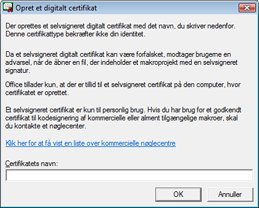
- Skriv et beskrivende navn til certifikatet i boksen Certifikatets navn.
- Vælg OK.
- Vælg OK, når meddelelsen SelfCert er udført vises.
Gør følgende for at få vist certifikatet i Personlige certifikater:
- Tryk på Win + R.
- Indtast certmgr.msc og tryk på Enter.
- I certmgr skal du vælge Personlig under Certifikater - Aktuel bruger og vælge Certifikater.
Du finder det certifikat, du har oprettet, under Udstedt til i højre rude.
Hvis du vil have vist certifikatet i personlige certifikater i Internet Explorer (ældre), skal du gøre følgende:
- Åbn Internet Explorer.
- Vælg Internetindstillinger i menuen Funktioner, og vælg fanen Indhold.
- Vælg Certifikater, og vælg derefter fanen Personlig .
Vigtig
Hvis du signerer et dokument digitalt ved hjælp af et digitalt certifikat, du har oprettet, og derefter deler den digitalt signerede fil, kan andre personer ikke bekræfte ægtheden af din digitale signatur uden selv at beslutte at have tillid til dit selvsignerede certifikat.