
Vigtig
- Understøttelse af den gamle OneDrive-synkronisering-app (Groove.exe) er ophørt.
- Fra og med d. 1. februar 2021 vil du ikke længere kunne synkronisere dine OneDrive- og Delte biblioteker ved hjælp af den gamle OneDrive-app (Groove.exe).
- Dette gælder ikke for "Lokale" kunder, hvor OneDrive og SharePoint hostes af dit it-team.
- Hvis du er Microsoft 365- eller it-administrator, skal du se denne artikel: Overgang fra den forrige OneDrive for Business synkroniseringsapp.
Med appen OneDrive-synkronisering kan du synkronisere filer mellem din enhed og skyen, så du kan få adgang til dine filer overalt. Den nye OneDrive-synkronisering-app indeholder flere nye og forbedrede funktioner, f.eks. muligheden for at få vist oplysninger om dine filer i Aktivitetscenter, afbryde eller styre synkronisering, sende feedback til Microsoft, forbedret ydeevne og andre forbedringer. Vi viser dig, hvordan du identificerer, hvilken app du har, og opgraderer den gamle OneDrive-synkronisering-app (Groove.exe) til den nye OneDrive-synkronisering-app (OneDrive.exe).
Identificer, om du bruger Groove.exe eller den nye OneDrive-synkronisering app
Kontrollér OneDrive-ikonet på proceslinjen. Du skal muligvis vælge pilen Vis skjulte ikoner ud for meddelelsesområdet for at få vist OneDrive-ikonet. Den gamle OneDrive-synkronisering-app (Groove.exe) har en blå sky med hvid disposition som vist nedenfor.
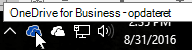
Hvis du ser forskellige ikoner som vist nedenfor, har du den nye OneDrive-app og behøver ikke at opdatere appen.
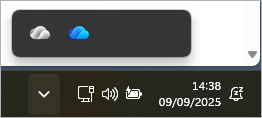
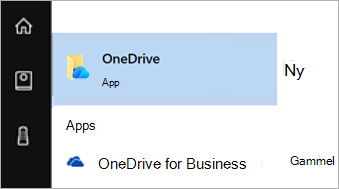
Hvis ikonet ikke vises i meddelelsesområdet, kører OneDrive muligvis ikke. Vælg Start, skriv OneDrive i søgefeltet, og vælg derefter OneDrive i søgeresultaterne.
Du kan også se, hvilken app du har i søgeresultaterne.
Bemærk
- Du bør fortsætte med at bruge den gamle OneDrive-synkronisering-app til biblioteker, der hostes på SharePoint Server 2016 eller tidligere, og biblioteker, som personer uden for organisationen har delt med dig. Disse biblioteker understøttes ikke af den nye OneDrive-synkronisering-app og overgår ikke fra den tidligere synkroniseringsapp.
- Hvis du ikke er sikker på, hvilke biblioteker du bruger, skal du kontakte administratoren. Hvis du er it- eller Microsoft 365-administrator, skal du se Biblioteker for den gamle OneDrive-synkronisering-app.
Sådan opgraderer du fra Groove.exe til den nye OneDrive-synkronisering-app
- Download den nye version af appen OneDrive-synkronisering her.
- Log på den nye OneDrive-synkronisering-app, og synkroniser dine filer. Se Synkroniser filer med OneDrive i Windows for at få vejledning.
Når appen OneDrive-synkronisering er konfigureret, importerer den dine biblioteker fra den gamle synkroniseringsapp.
Fejlfinding af almindelige problemer, når du opgraderer fra Groove.exe til OneDrive
Overgangen til OneDrive-synkronisering-appen lykkes muligvis ikke, hvis du har den gamle version af OneDrive-synkronisering-appen. Opdater til de nyeste Microsoft 365-apps til virksomheder og de OneDrive-synkronisering-apps.
Hvis den gamle app stadig kører for biblioteker, der skal importeres efter konfigurationen af den nye app, skal du følge disse trin for at udløse en anden import:
- Gå til Start, og skriv CMD, og vælg derefter Kommandoprompt på listen.
- Kopiér denne tekst, og indsæt den i appen Kommandoprompt:
%localappdata%\Microsoft\OneDrive\OneDrive.exe /takeover
Hvis du vil rydde op i den gamle app, skal du åbne kommandoprompten i de tilfælde, hvor du kan se, at den gamle app kører for uønskede biblioteker, og skrive:
Groove.exe /shutdown
Groove.exe /clean /all