
Resumé
Dette dokument indeholder en omfattende vejledning i, hvordan du sikkerhedskopierer, synkroniserer og administrerer filer ved hjælp af OneDrive på tværs af forskellige enheder. Her forklares konfiguration af sikkerhedskopiering af mapper, synkronisering af filer og administration af OneDrive-indstillinger for at sikre, at filerne opbevares sikkert og er tilgængelige.
Gem, sikkerhedskopiér og beskyt alle dine filer
Med OneDrive kan du synkronisere filer mellem din computer og skyen, så du kan få adgang til dine filer overalt – på din computer, mobilenhed eller via OneDrive-webstedet på OneDrive.com.
Hvis du tilføjer, ændrer eller sletter en fil eller mappe i din OneDrive-mappe, bliver filen eller mappen tilføjet, ændret eller slettet i din OneDrive-mappe og omvendt.
Du kan arbejde med dine synkroniserede filer direkte i Stifinder i Windows eller Finder i macOS. Når du er online, synkroniseres de ændringer, du eller andre foretager, automatisk. Når synkroniseringen er gennemført, kan du få adgang til dine filer, selv når du er offline.
Installere og konfigurere OneDrive til Windows
Download og installer OneDrive til din computer fra www.microsoft.com/microsoft-365/onedrive/download
Bemærk
Hvis du har Windows 11, er OneDrive allerede installeret på din pc.
Åbn OneDrive, og indtast din personlige Microsoft-konto eller arbejds- eller skolekonto, når du bliver bedt om det, og vælg Log på.
Der er to skærme i OneDrive-konfiguration, som det er praktisk at holde øje med:
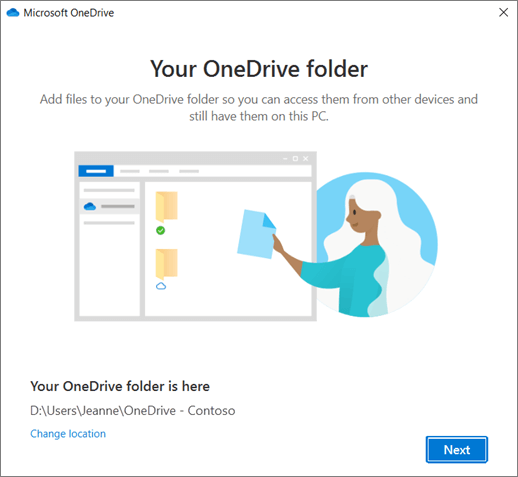
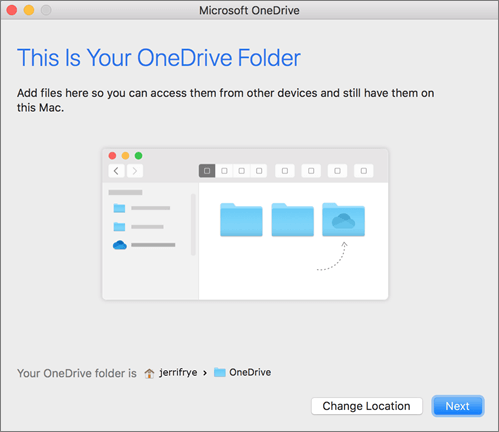
- På skærmbilledet Dette er din OneDrive-mappe skal du vælge Næste for at acceptere standardplaceringen af mappen til dine OneDrive-filer. Hvis du vil ændre placeringen af mappen, skal du vælge Skift placering af – dette er det bedste tidspunkt at foretage denne ændring.
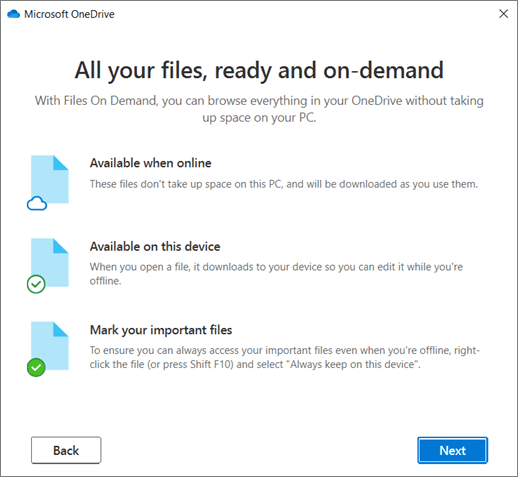
- På siden Alle dine filer, klar og efter behov kan du se, hvordan filer kan markeres, så de kun vises som online, lokalt tilgængelige eller altid tilgængelige. Med Filer efter behov kan du få adgang til alle dine filer i OneDrive uden at skulle hente dem alle og bruge lagerplads på din Windows-enhed. Vælg Næste.
- På skærmbilledet Dette er din OneDrive-mappe skal du vælge Næste for at acceptere standardplaceringen af mappen til dine OneDrive-filer. Hvis du vil ændre placeringen af mappen, skal du vælge Skift placering af – dette er det bedste tidspunkt at foretage denne ændring.
Når synkroniseringen er fuldført, kan du:
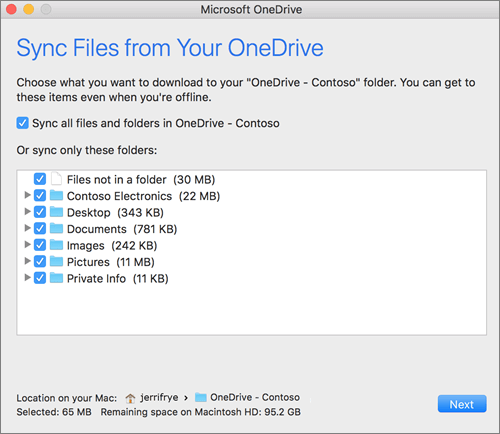
- Vælg, hvilke OneDrive-mapper der synkroniseres med din Windows-pc, så du kun har vigtige filer tilgængelige offline. Få mere at vide.
- Aktivér sikkerhedskopiering af vigtig mappe for din Windows. Alle computere har standardmapper, f.eks. Skrivebord, Dokumenter, Musik, Billeder og Videoer, som du sandsynligvis bruger, men som ikke nødvendigvis er inkluderet i dit OneDrive. Hvis du sikkerhedskopierer disse mapper til dit OneDrive, er de beskyttet og tilgængelige på tværs af alle dine enheder. Se hvordan.
- Tilføj en anden konto. Du kan have flere arbejds- eller skolekonti, men kun én personlig OneDrive-konto. Få mere at vide.
Du er klar!
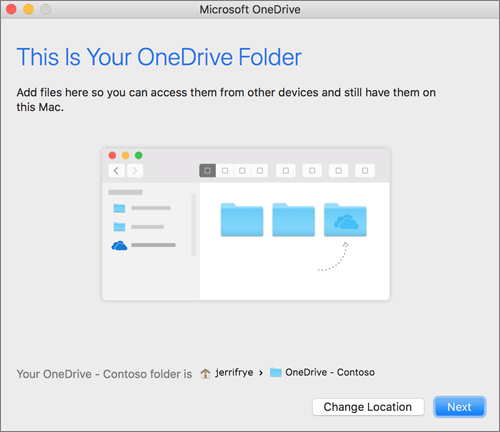
Dine OneDrive-filer vises i Stifinder i OneDrive-mappen. Hvis du bruger mere end én konto, vises dine personlige filer under OneDrive – Personlige , og dine arbejds- eller skolefiler vises under OneDrive – [firmanavn].
Du kan også se OneDrive-skyikonet på proceslinjen i Windows.

Få mere at vide
Sikkerhedskopiér dine mapper med OneDrive
Vælg, hvilke OneDrive-mapper du vil synkronisere på Windows eller macOS
Har du brug for mere hjælp?
Løs problemer med OneDrive-synkronisering på en pc
Løs problemer med OneDrive-synkronisering på Mac
Hvorfor har jeg to versioner af OneDrive på min Mac?
Kontosupport. Du kan få hjælp til din Microsoft-konto og dine abonnementer ved at gå til Hjælp til konto & fakturering.
Teknisk support. Hvis du har brug for teknisk support, skal du vælge Kontakt Microsoft Support nedenfor, angive dit problem og vælge Få hjælp.
Mobilbrugere kan kontakte support ved at åbne OneDrive-appen og ryste enheden forsigtigt.
Støtte fra community'et. Communities hjælper dig med at stille spørgsmål, give feedback og høre fra eksperter med omfattende viden. Spørg Microsoft Community. Videregiv ikke personlige eller følsomme oplysninger i offentlige fora.