

Uanset hvilken version af OneNote du bruger, kan du downloade eller importere en kopi af en af dine OneNote-notesbøger til din pc eller Mac – enten som en sikkerhedskopi eller for at overføre indholdet til en anden konto. Dette kan kun gøres via OneNote på internettet.
Bemærk
- Eksport af notesbøger via OneNote på internettet er kun muligt for notesbøger, der er gemt på personlige OneDrive-konti.
- Det fungerer ikke for notesbøger, der er gemt på OneDrive (arbejde eller skole) eller SharePoint. Hvis du vil have mere at vide om eksport af notesbøger til PDF-filer fra OneNote 2016 til Windows, skal du se Eksportere noter fra OneNote som PDF.
Eksportér en OneNote-notesbog
Gå til OneNote på internettet i en webbrowser.
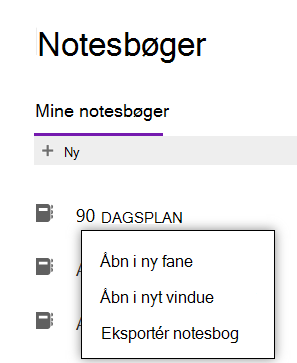
På skærmen, der åbnes, skal du vælge den notesbog, du vil eksportere, og højreklikke på den.
Vælg Eksportér notesbog fra menuen.
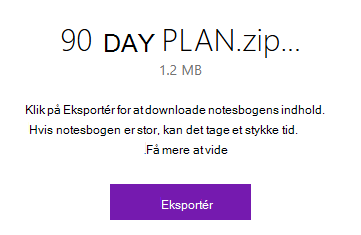
Der vises et nyt pop op-vindue, hvor du kan se størrelsen på den notesbog, du vil downloade. Klik på Eksportér for at bekræfte. Sørg for, at du har plads nok til at downloade den. Hvis en download afbrydes, fordi du er løbet tør for lagerplads, skal du genstarte downloaden igen, når du har genoprettet tilstrækkelig plads på harddisken.
Du får besked, når notesbogen er downloadet.
Tip
Hvis processen starter, men derefter ikke ser ud til at fuldføres, kan der være lidt ledig plads. Slet manuelt alle unødvendige filer (herunder eventuelle mislykkede overførsler af notesbog), og prøv derefter igen.
Åbne en eksporteret OneNote-notesbog
Hvis du har eksporteret en notesbog og vil have vist indholdet, kan du åbne den hentede notesbog i OneNote Windows-appen.
- Gå til OneDrive Live, og opret en ny mappe.
- Opret en ny OneNote-notesbog i denne mappe, eller flyt en eksisterende OneNote-notesbog til mappen. Sørg for, at notesbogen indeholder mindst et par sider med indhold.
- Åbn mappen, og vælg Download.
- Mappen downloades som en ZIP-fil.
- Udpak (udpak) den downloadede ZIP-fil.
- Kontrollér, at den udpakkede mappe indeholder to OneNote-filer.
- På en Windows-enhed skal du åbne OneNote-appen og dobbeltklikke på filen OneNote Indholdsfortegnelse.
- Kontrollér, at notesbogen åbnes korrekt, og at alle sektioner og sider er tilgængelige.
Bemærk
Denne proces understøttes kun i OneNote til Windows og understøttes ikke på iOS.
Importér en OneNote-notesbog
Denne funktion er nu udfaset. Hvis du vil genbruge dine OneNote-sider, skal du se Eksportér noter fra OneNote som en PDF-fil.
Fejlfinding
Hvis du støder på problemer under eksport eller import af dine notesbøger, kan du prøve forslagene nedenfor.
Min download af notesbogen ser ikke ud til at blive færdig
Notesbøger kan med tiden blive væsentligt større – især hvis du bruger OneNote til at samle integrerede dokumenter, billedscanninger, PDF-filer eller video- og lydklip som en del af dine noter. Før du forsøger at hente store notesbøger, skal du sikre dig, at du har flere gigabyte (GB) ledig plads på computerens harddisk. Hvis en download afbrydes, fordi du er løbet tør for lagerplads, skal du genstarte downloaden igen, når du har genoprettet tilstrækkelig plads på harddisken.
Min overførsel indeholder kun en "errors.txt"-fil, men ingen notesbogmappe
Når en notesbog downloades korrekt, gemmes den som en zip-fil, der indeholder en mappe med samme navn som notesbogen. I sjældne tilfælde er det muligt, at en hentet zip-fil ikke indeholder nogen notesbogmapper, men kun viser en fil med navnet errors.txt. Da dette sker, gik der noget galt under eksporten. Hvis du vil foretage fejlfinding af dette problem, skal du åbne denerrors.txt fil fra den hentede zip-fil i et tekstredigeringsprogram og læse indholdet for at få mere specifikke oplysninger.
Jeg fik vist en fejlmeddelelse om, at min notesbog er for stor til at blive eksporteret
Flyt dele af notesbogen til separate, mindre notesbøger, og prøv derefter at eksportere disse mindre notesbøger i stedet.
Jeg har stadig problemer og har brug for hjælp
Hvis du har prøvet de foreslåede tip til fejlfinding i denne artikel, men stadig har problemer med at eksportere dine OneNote-notesbøger, skal du rapportere det i OneDrive-kontoen , så vi kan undersøge årsagen og hjælpe dig med at finde en løsning.
Vigtig
Hvis den eksporterede zip-fil indeholdt en errors.txt fil, skal du sørge for at medtage de oplysninger, den indeholder.