

Vigtig
Support til ældre Outlook til Mac slutter i oktober 2026. Fortsat understøttelse af ældre Outlook til Mac afhænger af din Microsoft 365-, Office- eller Outlook-licens. Hvis du vil have mere at vide, skal du gå til Ophør af support til ældre Outlook til Mac.
Du kan sende filer og mapper ved at vedhæfte dem til en mail. Du har også mulighed for at sende filer via en tilsluttet skykonto. Når du vedhæfter en mappe, komprimerer Outlook til Mac indholdet af mappen i en enkelt .zip fil.
I Outlook til Mac kan du:
Sende en meddelelse med en vedhæftet fil | Åbn, få vist eller fjern en vedhæftet fil | Administrer skylagerkonti
Send en meddelelse med en vedhæftet fil i Outlook til Mac
Du kan dele filer og mapper i mails som vedhæftede filer enten fra din lokale computer eller fra en skybaseret tjeneste. Hvis du har et link, hvor en fil er placeret, eller hvis du gerne vil dele et link til en onlineplacering, er det her, du også kan dele det.
Vælg Vedhæft fil i en kladde eller Ny mail. Vælg, hvor du vil søge efter den fil eller mappe, du vil vedhæfte.

Gennemse denne Mac
Åbner Finder, hvor du kan vælge en fil fra din computer.OneDrive
Gennemse dine forbundne personlige OneDrive-, OneDrive for Business- eller SharePoint-konti. Hvis du ikke allerede har tilknyttet en konto, skal du vælge Administrer lagerkonti. Følg trinnene for at tilføje en lagerkonto.Indsæt link
Hvis du kender webadressen (URL-adressen) på en fil, du gerne vil dele, skal du angive den her. Skriv en tekst til beskrivelse af linket i feltet Vis som . Dette virker også, hvis du vil dele en webadresse i brødteksten i din mail.Seneste Files
Hvis du er logget på OneDrive, SharePoint eller et andet onlinedokumentbibliotek, vises de seneste skybaserede filer, du har arbejdet på, også her. Vælg en fil, du vil vedhæfte din mail.Find det element eller den mappe, du vil vedhæfte, markér det, og vælg derefter Vælg.
Hvis du vedhæfter en mappe, skal du vælge Komprimer i bekræftelsesdialogboksen.
Fortsæt med at skrive din mail.
Tip
Du kan også tilføje vedhæftede filer ved at trække en fil eller mappe fra skrivebordet eller Finder ind i meddelelsesteksten.
Åbn, få vist eller fjern en vedhæftet fil fra en meddelelse, du er ved at skrive i Outlook til Mac
Files, du vedhæfter, vises under emnelinjen. Mens en meddelelse stadig er i kladdetilstand, kan du få vist, åbne eller fjerne en vedhæftet fil.
Vælg rullepilen
 ud for filen.
Vælg forhåndsvisning, åbn, fjern eller upload til OneDrive.

Administrer skylagerkonti i Outlook til Mac
Første gang du forsøger at vedhæfte et dokument fra en skylagerkonto, eller hvis du vil tilføje en anden konto, bliver du bedt om at tilføje en lagerkonto, f.eks. OneDrive, OneDrive for Business eller SharePoint.
Vælg Vedhæft fil>OneDrive i en kladde eller Ny mail.
Vælg Administrer lagerkonti.
Vælg en indstilling, f.eks. OneDrive, OneDrive for Business eller SharePoint.
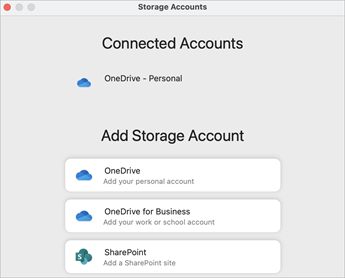
Følg instruktionerne for at angive dit OneDrive-logon eller en URL-adresse til en mappe på et SharePoint-websted.
Når du har tilføjet kontoen, skal du vælge den mappe, der indeholder den fil, du gerne vil vedhæfte i din mail.

Når du har fundet filen, skal du vælge Vælg.
Fortsæt med at skrive din mail.

