
Vigtig
Support til ældre Outlook til Mac slutter i oktober 2026. Fortsat understøttelse af ældre Outlook til Mac afhænger af din Microsoft 365-, Office- eller Outlook-licens. Hvis du vil have mere at vide, skal du gå til Ophør af support til ældre Outlook til Mac.
I Outlook til Mac kan du åbne, få vist eller hente vedhæftede filer, du modtager i en mail.
Du kan få vist dine vedhæftede filer direkte i Outlook til Mac i stedet for at åbne hver vedhæftet fil i et separat program. Fremvisere til vedhæftede filer er tilgængelige for mange filtyper, f.eks. Microsoft Office-dokumenter, billeder og PDF-filer. Du kan se alle sider i et dokument på flere sider og få vist en samling af fotos som vedhæftede filer som et slideshow.
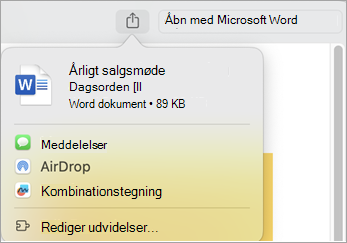
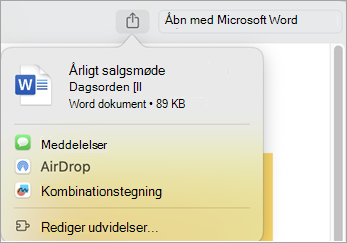
Hvis du vil dele bilaget via Beskeder, AirDrop eller en anden app, kan du gøre det fra eksempelskærmen.
Vælg den version af Outlook til Mac, du bruger, og følg vejledningen nedenfor.
Få vist et eksempel på en vedhæftet fil i Outlook til Mac
Åbn meddelelsen, eller få den vist i læseruden.
Hvis du vil have vist vedhæftede filer én ad gangen, skal du vælge rullepilen
 ud for filen.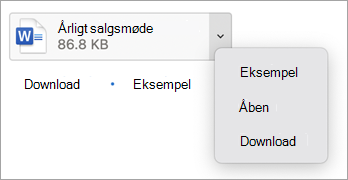
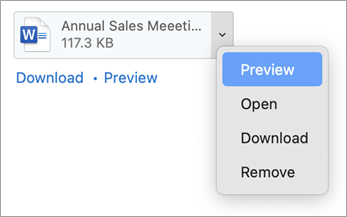
En anden måde til hurtigt at få vist eller downloade en eller flere vedhæftede filer er ved at vælge:
- Vis eksempel, eller hvis der er mere end én vedhæftet fil, skal du vælge Vis alle. Den første vedhæftede fil vises i eksempelvinduet.
Brug kontrolelementerne øverst i eksempelvinduet til at få vist de vedhæftede filer. Mulighederne omfatter åbning af eksempelvinduet i fuld skærm, springe til den næste vedhæftede fil, se alle vedhæftede dokumenter og åbne dokumentet.
Vælg delingssymbolet for at sende den vedhæftede fil ved hjælp af f.eks. Beskeder eller AirDrop.
Åbn eller gem en vedhæftet fil i Outlook til Mac
Åbn meddelelsen, eller få den vist i læseruden.
Hvis du vil gemme vedhæftede filer én ad gangen, skal du vælge rullepilen
ud for filen. Vælg Åbn for at åbne filen.
Vælg Download, og brug derefter Finder til at finde et sted, hvor du vil gemme filen.
Du kan hurtigt gemme et eller flere vedhæftede filer ved at vælge Hent eller, hvis der er mere end ét vedhæftet dokument, Download alle for at gemme det på din Mac eller et andet sted ved hjælp af Finder.


Se også
Vedhæfte en fil eller mappe til en meddelelse i Outlook til Mac
Indsæt billeder i Office til Mac
Vedhæfte en fil eller mappe til en meddelelse i Outlook til Mac