

Tilføj møder, aftaler og andre begivenheder til din kalender i Outlook Web App, og registrer og del med andre.
Kalenderen i Outlook Web App gør det muligt for dig at oprette og holde styr på aftaler og møder. Du kan oprette flere kalendere, indsætte links til andre brugeres kalendere og endda dele din kalender med andre brugere i din organisation.
Bemærk
Det er ikke muligt at søge i din kalender, hvis din organisation bruger 2013-versionen af Outlook Web App.
| Denne artikel gælder for Outlook Web App, som bruges af organisationer, der administrerer mailservere, der kører Exchange Server 2013 eller 2010. Hvis du bruger Microsoft 365 eller Exchange Server 2016 eller 2019, er dit mailprogram Outlook på internettet. Find hjælp til Outlook på internettet på Få hjælp til Outlook på internettet. |
|---|
Hvad du ser i Kalender
Næst efter indbakken er kalenderen sandsynligvis det sted, hvor du kommer til at tilbringe mest tid, når du bruger Outlook Web App. Du kan få vist kalenderen på fire forskellige måder, Dag, Arbejdsuge, Uge og Måned.
Overblik over oplysninger om begivenhed
Du kan vælge en hvilken som helst begivenhed i kalenderen for at få vist en hurtig oversigt over den pågældende begivenhed.
Hvis du opretter en begivenhed, bliver du vist som opretteren, og der indsættes et link til at redigere eller slette begivenheden.
For et møde, du er inviteret til, vises arrangøren, og der er links til at svare på invitationen. Hvis arrangøren har inkluderet en invitation til et onlinemøde, vises der et link, hvor du kan deltage i mødet.
Dagsvisning
Dagsvisningen er den mest nyttige, hvis du er travlt optaget, eller hvis du vil have vist flere planer ved siden af hinanden. Kontrolelementerne forbliver de samme. Det er kun visningen, der er ændret.
Ugevisning
Ugevisningen er standardvisningen, når du første gang besøger din kalender i Outlook Web App. Du kan ændre standardvisningen til Dag, Arbejdsuge eller Måned ved hjælp af indstillingerne i øverste højre hjørne.
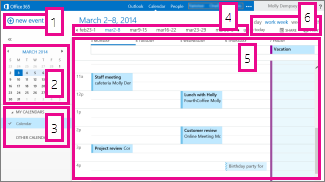
Ny begivenhed: En begivenhed kan være en aftale, et møde eller en heldagsbegivenhed. Vælg
 for at oprette en ny begivenhed .
Calendar: Brug kalenderen i mapperuden til venstre til at gå fra én dato til en anden. Skygge angiver den periode, der vises i øjeblikket, og mørkere skygge angiver dags dato.
Tip
Du kan bruge den venstre eller højre pil til at skjule
 eller udvide
  mappelisten, som findes i venstre rude.
Mine kalendere: Du kan få vist mere end én kalender ad gangen. Under Mine kalendere kan du oprette andre kalendere, f.eks. en kalender til et bestemt projekt, eller du kan holde styr på private aftaler. Du kan også tilføje andre brugeres kalendere og vælge, hvilken kalender der skal vises. Hvis du vælger at få vist flere kalendere, flettes de til en enkelt visning, hvor hver kalender har sin egen farve.
Navigationslinjen Dag: Du kan bruge dette område til at gå fra én dag til en anden. Vælg en vilkårlig dato for at gå til den pågældende dato. Du kan også bruge pilene i hver side for at få vist datoer før eller efter de viste.
Hovedrude: Kalendere vises i hovedruden. Du kan oprette en ny aftale ved at dobbeltklikke på et åbent tidsrum på dagen.
Indstillinger for visning: Vælg den ønskede visning, og del eller udskriv din kalender.
Månedsvisning
Månedsvisningen kan være meget overfyldt. For at gøre det lettere at bruge den vises der en dagsorden for den valgte dag:
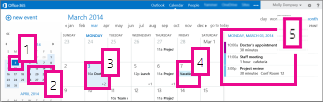
- Aktuel dato: Mørkere skygge viser dags dato.
- Måned: Lysere skygge viser den valgte måned.
- Dag: Skygge viser den valgte dag, og tallet i nederste højre hjørne viser, hvor mange ikke-viste elementer der findes for hver dag. Dobbeltklik eller dobbelttryk på et element for at åbne det. Du kan oprette en ny begivenhed på enhver dato ved at dobbeltklikke eller dobbelttrykke på et åbent tidsrum den pågældende dato.
- Heldagsbegivenhed: Et skyggelagt element fremhæver en heldagsbegivenhed.
- Dagsorden: Dagsordenen for den valgte dag. Du kan oprette et nyt element på den aktuelle dato ved at dobbeltklikke eller dobbelttrykke på et åbent tidsrum i dagsordenen.
Oprette et kalenderelement
Hvis du vil oprette en ny aftale eller mødeindkaldelse i en visning, skal du vælge Ny begivenhed eller dobbeltklikke (eller dobbelttrykke) på et åbent tidsrum på dagen.
Opret en aftale
- Vælg Ny begivenhed , og tilføj en titel og et sted.
- Vælg et starttidspunkt og en varighed, og indstil klokkeslættet for påmindelsen, hvis der er behov for det.
- Brug listen Vis som til at vælge, hvor aftalen skal vises i din kalender: Ledig, Arbejder et andet sted, Foreløbig, Optaget eller Ikke til stede.
- (Valgfrit) Du kan gøre den til en tilbagevendende aftale, og du kan markere aftalen som privat.
- (Valgfrit) Skriv oplysninger om aftalen i tekstfeltet. Brug formateringsindstillingerne på værktøjslinjen over tekstfeltet.
- Vælg Gem, når du er færdig.
Oprette en mødeindkaldelse.
Et møde er en kalenderbegivenhed, du sender til andre. Du kan oprette et møde på samme måde, som du opretter en aftale, men du inviterer deltagere og kan tilføje en ressource som f.eks. et mødelokale.
Vælg Ny begivenhed , og tilføj en titel og et sted. Vælg et starttidspunkt og en varighed, og indstil klokkeslættet for påmindelsen, hvis der er behov for det.
Klik på +-symbolet i Deltagere, og vælg de personer, du vil invitere, på listen over kontakter.
Tip
Du kan bruge Planlægningsassistent, hvis du vil sikre dig, at alle er ledige på det tidspunkt, du har valgt. Hvis din organisation understøtter det, kan du også bruge Planlægningsassistent til at reservere et mødelokale eller en anden ressource.
(Valgfrit) Du kan gøre det til et tilbagevendende møde ved at vælge en indstilling på listen Gentag. Markér afkrydsningsfeltet Anmod om svar , hvis deltagerne skal oplyse, om de deltager i mødet.
Tilføj en meddelelse til mødedeltagerne, og vælg derefter Send for at sende invitationen.
Ændre eller slette en kalenderbegivenhed
Ændring eller sletning af møder og aftaler gøres på en lignende måde.
Ændre en kalenderbegivenhed
Vælg begivenheden i kalenderen for at få vist begivenhedens boble, og vælg Rediger.
Bemærk
Hvis du vil redigere en mødeindkaldelse, skal du være den person, som konfigurerer mødet.
For en aftale kan du foretage ændringer af begivenheden på siden Detaljer og vælge Gem. For en mødeindkaldelse skal du vælge Send.
Slette en kalenderbegivenhed
- Vælg begivenheden i kalenderen for at få vist begivenhedens boble, og vælg Slet.
- For en aftale skal du vælge Slet i den bekræftelsesmeddelelse, der vises.
- For et møde, som du konfigurerer, skal du højreklikke på elementet og vælge Annuller. Hvis du vil føje en note til den aflysningsbesked, der sendes ud til deltagerne, skal du vælge Rediger aflysningen, før den sendes. Hvis du kun vil aflyse mødet, skal du vælge Send aflysningen nu.
- For et møde, du er inviteret til, skal du højreklikke på elementet, vælge Slet og derefter vælge den ønskede indstilling afhængigt af, om du vil sende en meddelelse sammen med afvisningen af mødet, sende svaret uden en meddelelse eller slet ikke sende et svar.
Dele din kalender
Du kan let dele din kalender med andre personer i din organisation.
Udfylde en invitation til deling
- Start med at vælge Del øverst i kalendervinduet.

- Del med: Skriv navnet på den person, du vil dele din kalender med, i feltet Del med . Outlook Web App søger automatisk i adressekartoteket efter det navn, du har skrevet.
- Kontakt: Når personen er fundet, bliver vedkommende automatisk føjet til listen over brugere, du deler kalenderen med. Du kan tilføje lige så mange personer, du vil.
-
Indstillinger for Del adgang: Vælg, hvor mange oplysninger du vil dele.
Detaljerede oplysninger gør det muligt for brugeren at få vist alle oplysninger om begivenheder – undtagen dem, der er markeret som Privat – i din kalender.
Begrænsede detaljer viser emnet og placeringen.
Kun tidsplaner viser kun, at du har en begivenhed på et bestemt tidspunkt, men ikke andre detaljer. Private begivenheder vises altid kun kun som optaget.
Du kan give andre personer i organisationen tilladelse til at redigere din kalender ved at vælge Editor. Vælg Stedfortræder for at give en anden person tilladelse til at sende og svare på mødeindkaldelser på dine vegne.
- Emne: Du kan redigere emnet, hvis du vil.
- Calendar: Hvis du har mere end én kalender, skal du vælge, hvilken af dem du vil dele. De fleste personer deler standardkalenderen (kaldet Kalender), men du kan dele enhver kalender i din postkasse.
- Når du har tilføjet alle de brugere, du vil dele med, og det adgangsniveau, du vil give dem, skal du vælge
 Send for at sende invitationen til deling eller
  Slet for at annullere.
Se Deling af kalender og Kalenderstedfortræder i Outlook Web App for flere oplysninger om at dele kalendere.
Hvad nu, hvis jeg gerne vil vide mere?
Se følgende ressourcer for at få flere oplysninger om kalendere og Outlook Web App.