
I Outlook til Mac kan du oprette en skabelon ved hjælp af klientens indbyggede kontrolelementer eller tilføjelsesprogrammet Mine skabeloner.
Gemme en mail som en skabelon
- Markér den mail, du vil bruge som skabelon.
- Vælg Gem fil>som skabelon.
- Angiv et navn til skabelonen, f.eks. "Månedlig status".
- Anvend et mærke, hvis du ønsker det. Valgmulighederne er Rød, Blå, Vigtig, Arbejde osv.
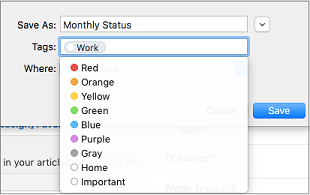
- Vælg den placering, hvor skabelonen skal gemmes.
- Markér Gem.
Opret en ny mail ud fra en skabelon
- Vælg Arkivér>ny>mail fra skabelon.
- Vælg skabelonplacering og navn. Navnet vil slutte med .emltpl.
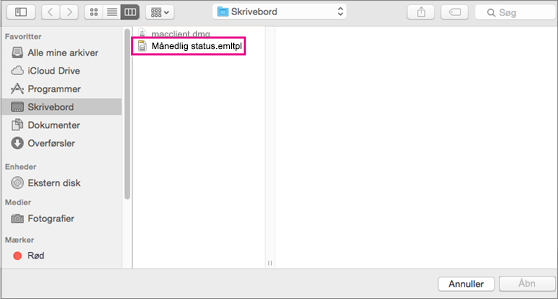
- Vælg Åbn.
- Tilføj indhold og modtagere af dine mails, og klik på Send.
Oprette en skabelon med tilføjelsesprogrammet Mine skabeloner
Vigtig
- Tilføjelsesprogrammet Mine skabeloner er tilgængeligt for Microsoft Exchange-konti.
- Tilføjelsesprogrammet Mine skabeloner er ikke tilgængeligt i delte postkasser, der er åbnet i Outlook til Mac. Hvis du vil oprette, bruge og redigere skabeloner i delte postkasser, skal du se afsnittet "Tilgængelighed af skabeloner i delte postkasser" under Oprette en mailskabelon.
Vælg Ny mail.
Vælg Mine skabeloner på båndet. Der åbnes en opgaverude.
Tip
Hvis du ikke har angivet Mine skabeloner , har din organisation muligvis tilføjelsesprogrammer slået fra. Kontakt administratoren for at få yderligere hjælp.
I opgaveruden Mine skabeloner skal du vælge +Skabelon.
Angiv et navn til den nye skabelon i feltet Titel .
Skriv skabelonmeddelelsen i det efterfølgende felt.
Markér Gem. Den gemte skabelon vises nu i opgaveruden Mine skabeloner .
Systemkrav til indbyggede klientkontrolelementer
De indbyggede klientkontrolelementer til at oprette skabeloner i Outlook på Mac er tilgængelige over hele verden til:
- Microsoft 365-abonnenter
- Brugere med version 15.35 (170610) og nyere af Outlook til Mac