

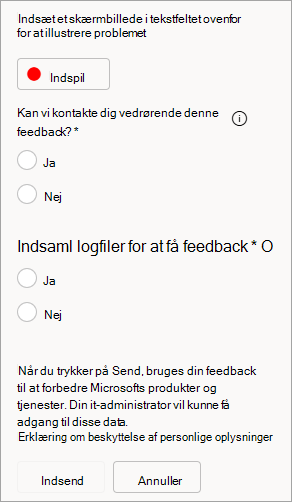
Tak, fordi du bruger det nye Outlook til Windows. Du kan hjælpe os med at forbedre produktet ved at give feedback om din oplevelse med appen. I feedbackformularen kan du indsende skærmbilleder, skærmoptagelser, samtykke til at blive kontaktet af en Microsoft-agent og medtage dine diagnosticeringsoplysninger.
Hvis du har et problem og har brug for hjælp, kan du muligvis kontakte support inde fra appen og sende diagnostiske oplysninger, når du taler med en supportmedarbejder. Se afsnittet Indsend diagnosticering for at få mere at vide.
Kontakt support i det nye Outlook til Windows
Se tabellen nedenfor for at afgøre, om du er berettiget til support til det nye Outlook.
| Mailkontotype | Berettigelsesstatus |
|---|---|
| Microsoft-konto |
Berettiget – Din Microsoft-konto er knyttet til et aktivt Microsoft 365-abonnement. Ikke berettiget – Du har ikke et Microsoft 365-abonnement. |
| Arbejds- eller skolekonto | Berettiget* |
| Lejers administratorkonto | Berettiget |
*Bemærk: For arbejds- eller skolekonti er muligheden for support muligvis ikke tilgængelig, hvis din administrator har slået dette fra. Hvis du har problemer, skal du kontakte din it-Administration for at få hjælp. Administratorer, der vil opdatere denne politikindstilling, kan kontrollere Administration af politik – Microsoft 365 Apps.
Sådan kontakter du support
Trin 1:
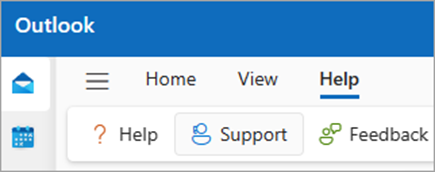
Kontakt support ved at gå til Hjælp>support.
Trin 2:
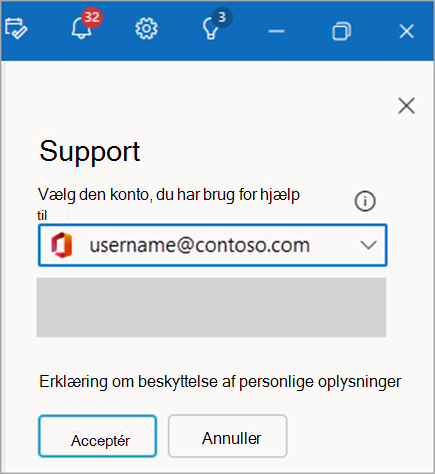
Hvis du har flere konti, skal du vælge den konto, du har brug for hjælp til. Læs og acceptér erklæringen om beskyttelse af personlige oplysninger.
Trin 3:
Angive en beskrivelse af problemet. Du kan også vedhæfte en videooptagelse eller inkludere et skærmbillede for at illustrere problemet og vælge Send.
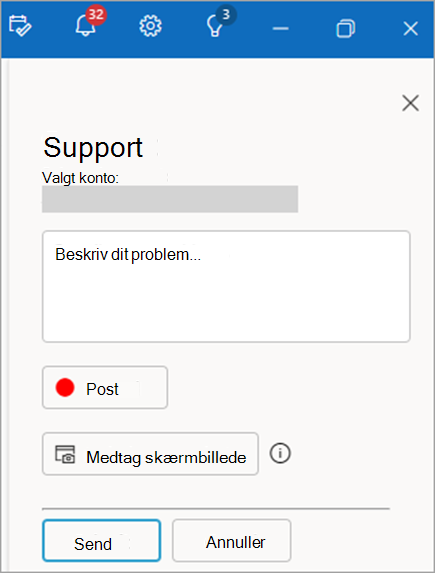
Du kan registrere svar og svar fra den supportrude, der vises til venstre. Hvis du vil åbne ruden igen, skal du vælge Hjælp>support.
Giv feedback
Vi lytter! Din feedback kan hjælpe os med at forbedre produktet.
Fortæl os, hvad du synes, ved at gå til Hjælp> tilfeedback, og vælg derefter fra indstillingerne i ruden. Vælg Indsend , når du er klar til at sende.
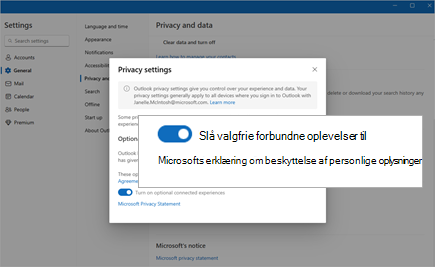
Tip: Feedback er ikke tilgængelig, hvis den valgfrie forbundne oplevelse ikke er slået til.
Hvis du vil slå dette til, skal du gå til Indstillinger>Generelle>indstillinger forbeskyttelse af personlige oplysninger og data> og vælge til/fra-knappen for Slå valgfri forbundet oplevelse til.
Bemærk
Denne indstilling er muligvis ikke tilgængelig for dig, hvis din administrator har slået den fra. Derudover kigger vi på feedbackpolitikkerne for alle dine forbundne konti og baserer din berettigelse på den mest restriktive politikværdi, der er fundet. Så hvis nogen af dine konti har Feedback deaktiveret af en politik, har du ikke adgang til knappen Feedback på fanen Hjælp på båndet for nogen af dine konti.
Send diagnosticering
Indsendelse af diagnosticeringsoplysninger giver Microsoft yderligere oplysninger, der kan gøre din feedback mere anvendelig, fordi det kan give os yderligere oplysninger, der kan hjælpe os med at undersøge dit problem.
Hvis du vil indsende diagnosticeringsoplysninger, mens du indsender feedback, skal du vælge "Ja" under indstillingen "Kan vi kontakte dig om denne feedback?".
I feedbackformularen ved at følge trinnene ovenfor under Kan vi kontakte dig vedrørende denne feedback? skal du vælge Ja.
Når du taler med en supportmedarbejder, bliver du muligvis bedt om diagnostiske oplysninger. Vælg Hjælp med>at få diagnosticering for at få dette.
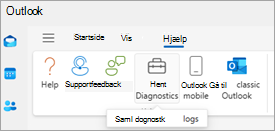
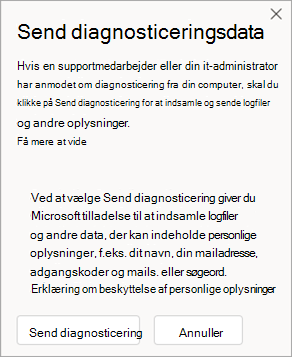
I Hent diagnosticering skal du vælge Overfør logfiler (eller Send diagnosticering) og følge instruktionerne.
Relaterede artikler
Sådan får du support til Outlook.com