Vigtig
Copilot i Outlook understøtter på nuværende tidspunkt kun arbejds- eller skolekonti og Microsoft-konti, der bruger mailadresser fra outlook.com, hotmail.com, live.com og msn.com. Alle Microsoft-konti, der bruger en konto fra en tredjepartsmailudbyder, f.eks. en Gmail, Yahoo eller iCloud, kan stadig bruge Outlook, men har ikke adgang til Copilot-funktionerne i Outlook.
Bemærk
Udarbejdelse af kladder i Outlook til Microsoft 365 er i øjeblikket tilgængelig i det nye Outlook til Windows, Klassisk Outlook til Windows, Outlook på internettet og Outlook.com. Hvis du ikke kan få adgang til det, skal du kontakte din it-administrator.
I det nye Outlook skal du vælge Hjem > Ny mail.
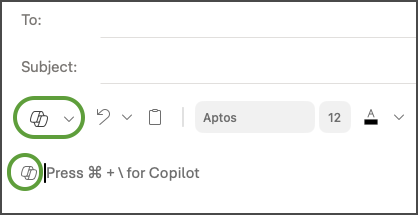
Hvis du vil starte en ny meddelelse, skal du vælge  på værktøjslinjen.
Vælg Kladde med Copilot i rullemenuen.
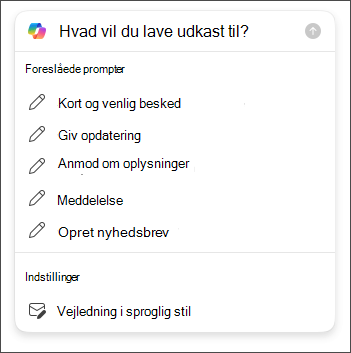
Skriv din prompt i feltet Copilot. F.eks. "Fortæl teamet, at vi besluttede at bruge lersten og fortsætte, så vi kan overholde deadline."
Vælg Generer indstillinger for at vælge den ønskede længde og tone.
Når du er færdig, skal du vælge Generér. Copilot laver en meddelelse til dig.
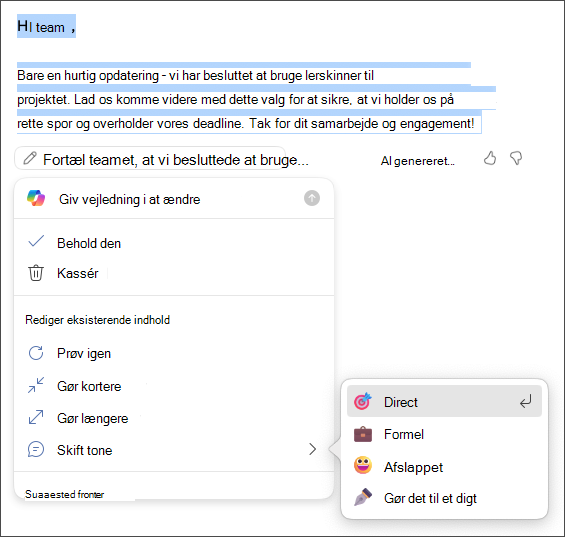
Gennemse meddelelsen. Hvis det ikke er helt det, du ønsker, kan du gøre et af følgende:
- Hvis du vil oprette en ny version, skal du vælge Generér ny kladde.
- Hvis du vil starte forfra, skal du ændre din prompt og vælge Generér igen.
Når du er tilfreds med resultatet, skal du vælge Behold.
Rediger kladden efter behov, og vælg derefter Send.
Tip
Ved at markere tekst i en mail, klikke på knappen Copilot og vælge en af de tilgængelige indstillinger kan du bruge Copilot til at ændre markeringen.
Vigtig
I det nye Outlook, Outlook på internettet og Outlook.com understøtter Kladde med Copilot ikke meddelelser, der er skrevet i almindeligt tekstformat. Hvis du vil skrive meddelelser i HTML i stedet for almindelig tekst, skal du gå til Indstillinger > Mail > Compose og svare. Vælg HTML på rullelisten.
Bemærk
Udarbejdelse af kladder i Outlook til Microsoft 365 er i øjeblikket tilgængelig i det nye Outlook til Windows, Klassisk Outlook til Windows, Outlook på internettet og Outlook.com. Hvis du ikke kan få adgang til det, skal du kontakte din it-administrator.
- I Outlook skal du vælge Ny > hjemmemail.
- Vælg Copilot-ikonet på værktøjslinjen.
- Vælg Kladde med Copilot i rullemenuen.
- Skriv din prompt i feltet Copilot. F.eks. "Fortæl teamet, at vi besluttede at bruge lersten og fortsætte, så vi kan overholde deadline."
- Vælg Ikonet Juster for at vælge den ønskede længde og tone.
- Når du er færdig, skal du vælge Generér. Copilot laver en meddelelse til dig.
- Gennemse meddelelsen. Hvis det ikke er helt det, du ønsker, kan du gøre et af følgende:
- Hvis du vil oprette noget lidt anderledes, skal du vælge Juster og vælge en anden tone eller længde.
- Hvis du vil redigere prompten, skal du markere den blå tekst i prompten og skrive nyt indhold og derefter vælge Generér.
- Vælg Generér igen for at starte forfra.
- Når du er tilfreds med resultatet, skal du vælge Behold.
- Rediger kladden efter behov, og vælg derefter Send.
Bemærk
Copilot i Outlook er kun tilgængelig i den nyeste version af Outlook til Mac. Ældre versioner af Outlook understøttes ikke. Se Outlook til Mac.
- Vælg Ny meddelelse i Outlook.
- Hvis du vil starte en ny meddelelse, skal du vælge på værktøjslinjen.
- Vælg Kladde med Copilot i rullemenuen.
- Skriv din prompt i feltet Copilot. F.eks. "Tak for din hjælp. Jeg ser frem til at se dig i næste uge!"
- Når du er færdig, skal du vælge Generér. Copilot laver en meddelelse til dig.
- Gennemse meddelelsen. Hvis det ikke er helt det, du vil have, skal du vælge Regenerer kladde , hvorefter Copilot opretter en ny version.
- Sådan ændrer du tonen og længden af outputtet:
-Vælg Neutral for at få vist en liste over indstillinger.
-Vælg Kort for at ændre længden.
- Hvis du vil starte forfra, skal du ændre din prompt og vælge Generér igen.
- Når du er tilfreds, skal du vælge Indsæt.
- Rediger kladden efter behov, og vælg derefter Send.
Tip
Ved at markere tekst i en mail, klikke på knappen Copilot og vælge en af de tilgængelige indstillinger kan du bruge Copilot til at ændre markeringen.
Bemærk
Billederne fungerer som eksempler på iOS, men instruktionerne gælder for både iOS- og Android-enheder.
- På din iOS- eller Android-enhed skal du vælge Ny mail.
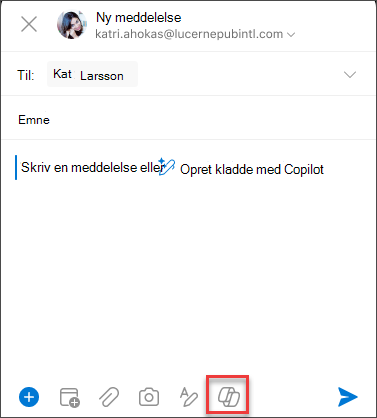
- Hvis du vil skrive en ny meddelelse, skal du trykke på på værktøjslinjen. Vælg mellem Kladde med Copilot for at oprette en meddelelse fra bunden eller Coaching af Copilot for at få hjælp med dit eget budskab.
Tip
Coaching af Copilot giver dig mulighed for at finjustere dit eget budskab med AI-drevne forslag. Angiv mindst 100 tegn, så Copilot kan give relevant feedback.
- Hvis du har valgt Kladde med Copilot, skal du skrive din prompt i feltet. F.eks. "Fortæl teamet, at vi bevæger os fremad med den aktuelle marketingplan for at overholde vores projektfrist.".
- Tryk på pilen. Copilot genererer en meddelelse, som du kan gennemgå. Du kan derefter vælge Indstillinger for at justere tonen og længden efter dine præferencer.
- Vælg Behold den, hvis den er tilfreds, Slet for at starte forfra eller Gendan for en helt ny version. Hvis du vil foretage yderligere tilpasninger, kan du også redigere teksten eller de brugerdefinerede instruktioner direkte i promptfeltet og vælge Generér for at få en opdateret kladde. Gentag denne proces, indtil du er tilfreds med resultatet, og tryk derefter på Behold det, når du er færdig.
- Rediger kladden yderligere, hvis det er nødvendigt, eller tryk på Send for at sende meddelelsen.
Hvis du vil bruge coachingfunktionen, skal du skrive en meddelelse med mindst 100 tegn og vælge Coaching af Copilot på værktøjslinjen. Copilot vil gennemgå din tekst og komme med forslag til at finjustere og forbedre dit budskab for klar og effektiv kommunikation.
Tip
Ved at markere tekst i en mail, klikke på knappen Copilot og vælge en af de tilgængelige indstillinger kan du bruge Copilot til at ændre markeringen.
Få mere at vide
Opsummer en mailtråd med Copilot i Outlook
Mailcoaching med Copilot i Outlook
Ofte stillede spørgsmål om Copilot i Outlook
Microsoft Copilot hjælp til & læring