

To Do er en smart listeapp, der er integreret med Outlook, så du kan planlægge din dag og organisere opgaver mellem lister. Hvis du vil tildele en opgave til en anden, kan du dele listen, hvor opgaven findes, og så kan den pågældende person se opgaven, når du mærker vedkommende. Du kan tilføje lige så mange opgaver, du vil, på dine opgavelister.
For at komme i gang skal du åbne Outlook og vælge  .
Opret en ny opgaveliste i det nye Outlook
Ud over standardopgavelisterne og smarte opgavelister kan du oprette og administrere andre lister for at organisere dine opgaver.
- Vælg Ny liste nederst på opgavelisterne
 .
- Angiv et navn til din nye liste.
- Tryk på Enter for at gemme den nye liste.
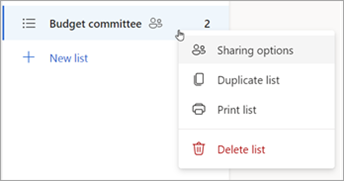
Du kan dele, kopiere, udskrive eller slette en liste. Tryk og hold (eller højreklik) på en liste i kolonnen opgaveliste for at se de tilgængelige indstillinger. Bemærk, at hvis du sletter en liste, vil du ikke kunne gendanne den.
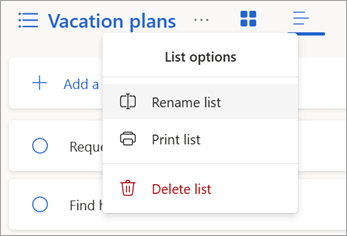
Hvis du vil omdøbe en liste, skal du markere listen for at åbne dens opgaver og vælge menuen
 Listeindstillinger.
Om standardlister og smarte lister i det nye Outlook
Opgavesiden indeholder standardopgavelister samt valgfrie smarte lister og opgavelister, du opretter. Vis eller skjul lister i To Do-indstillinger .
Gennemgå oplysningerne om en opgave ved at markere den fra Min dag eller på en af dine lister.
Min dag er en smart liste, som kan hjælpe dig med at holde styr på de opgaver, du skal have lavet i dag. Opgavelisten i Min dag udfyldes dagligt med opgaver, der forfalder den pågældende dag, og som endnu ikke er blevet markeret som fuldførte. Du kan føje eksisterende opgaver til Min dag ved at højreklikke på en opgave og vælge Føj til Min dag eller ved at trække en opgave fra en anden opgaveliste til Min dag. De opgaver, der vises i Min dag, bevares på deres oprindelige liste.
-
Forslag er opgaver, som det er smart at føje til Min dag. Det drejer sig om opgaver, der skal være færdige i dag eller i fremtiden, skulle have været færdige, som tidligere er blevet flyttet til Min dag, men ikke fuldført, eller som måske ville være relevante at begynde at arbejde på. Hvis du vil se foreslåede opgaver, skal du gå til Min dag og derefter vælge Forslag.
 Føj en vilkårlig opgave til Min dag ved at vælge + Føj til Min dag ud for opgaven. Vælg Luk
 for at deaktivere ruden Forslag.
-
Forslag er opgaver, som det er smart at føje til Min dag. Det drejer sig om opgaver, der skal være færdige i dag eller i fremtiden, skulle have været færdige, som tidligere er blevet flyttet til Min dag, men ikke fuldført, eller som måske ville være relevante at begynde at arbejde på. Hvis du vil se foreslåede opgaver, skal du gå til Min dag og derefter vælge Forslag.
Vigtig er en smart liste, der indeholder opgaver, du har markeret som vigtige. Du kan slå en opgaves prioritet til eller fra ved at vælge Markér opgave som vigtig/Fjern prioritet
 .
Planlagt er en smart liste, der indeholder opgaver med påmindelser eller forfaldsdatoer, og som ikke er blevet markeret som fuldført. Opgaver, du opretter med en påmindelse eller forfaldsdato, vises automatisk på denne liste. Du kan kun føje opgaver til denne liste ved at tildele en påmindelse eller forfaldsdato til en eksisterende opgave.
Alt er en smart liste, der viser alle dine opgaver, som ikke er markeret som fuldførte.
Fuldført er en smart liste, der viser opgaver, du har markeret som fuldførte.
Tildelt til mig er en smart liste, der viser dig alle de opgaver, du har fået tildelt i Planner.
Opgaver er standardlisten, hvor nye opgaver gemmes.
Mail markeret med flag er en valgfri liste. Når den er aktiveret, kopieres meddelelser, du har markeret med flag i Mail, til listen med flag som opgaver. Du kan slå maillisten, der er markeret med flag, til eller fra i To Do-indstillinger
>Forbundne apps. Maillisten, der er markeret med flag, er kun tilgængelig på konti, der hostes af Microsoft, f.eks. konti, der slutter på Outlook.com, Hotmail.com eller Live.com, eller fra brugerdefinerede domæner, der er hostet af Microsoft.
Tip
Hvis du ikke er klar til at starte på en opgave, der skal være færdig i fremtiden, kan du indstille en påmindelse til den dag, hvor du er klar til at begynde at arbejde på den. Hvis du vil tilføje en påmindelse, skal du vælge en opgave og derefter vælge Påmind mig . Få mere at vide under Administrer opgaver med To Do i Outlook.
Flyt opgaver mellem lister i det nye Outlook
Du kan flytte en opgave til en ny liste, uanset hvor du befinder dig i det nye Outlook. Hvis du ikke kan se dine opgaver, skal du vælge ikonet Min dag ikonikonet på navigationslinjen.
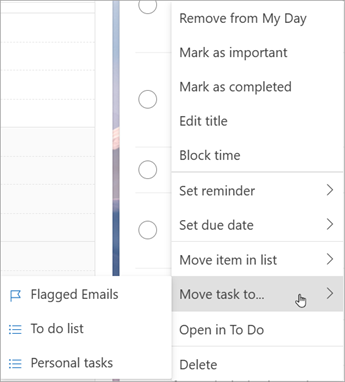
Tryk og hold (eller højreklik) nede for at åbne genvejsmenuen.
Vælg Flyt opgaver til ...
Vælg den liste, du vil flytte opgaven til.
Del en opgaveliste i det nye Outlook
Deling af lister gør det nemt at tildele opgaver til andre personer. Du kan ikke dele enkelte opgaver, men du kan dele opgavelister, som du opretter. Derfra kan du tildele en opgave til en person, som du har delt listen med. Du kan identificere delte lister ud fra ikonet  Delt.
Gå til To Do
Tryk på og hold (eller højreklik på) nede på den opgaveliste, du vil dele, og vælg Del liste.
Vælg Opret invitationslink.
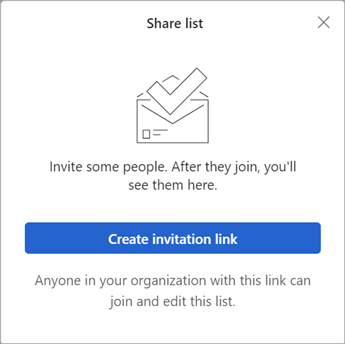
Vælg Kopiér link.
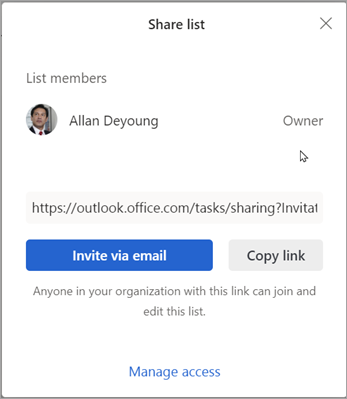
Vælg Inviter via mail for at oprette en ny Outlook-meddelelse med invitationslinket eller Kopiér link for at indsætte og dele den på andre måder.
Bemærk
Du kan sende linket til alle, men kun personer, der har en Microsoft-konto , vil kunne oprette forbindelse til den delte liste.
Når du har delt en opgaveliste, kan du trykke og holde (eller højreklikke) på den og vælge Delingsindstillinger for at få invitationslinket igen. Vælg Delingsindstillinger og derefter Flere indstillinger for at stoppe med at dele listen eller forhindre personer, der ikke allerede er på listen, i at deltage.
Begræns adgangen til denne liste: Hvis du slår denne til/fra-knap til, fungerer invitationslinket ikke længere, og ingen andre kan deltage i denne liste. Hvis du beslutter dig for at tillade adgang i fremtiden, oprettes et nyt link.
Se også
Opret opgaver med To Do i Outlook
Brug Min dag med To Do i Outlook
Administrer opgaver med To Do i Outlook
Træk en opgave til din kalender med To Do i Outlook
Træk en meddelelse for at oprette en opgave med Opgave i Outlook