
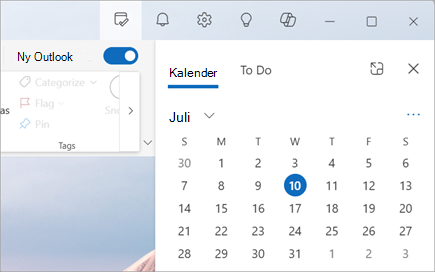
I det nye Outlook viser Min dag og Calendar- og To Do-ruderne dine kommende kalenderbegivenheder og opgaver hvor som helst i Outlook, herunder Mail, Calendar og People. På samme måde som To-Do-linjen i klassisk Outlook indeholder ruden Min dag forskellige muligheder for at tilpasse visningen, samt hurtig adgang til at tilføje en ny begivenhed og tilføje en opgave, uanset hvor du befinder dig.
Vis kalenderbegivenheder og opgaver med Min dag i det nye Outlook
Bemærk
Min dag ryddes ved midnat hver aften. Opgaver, der vises i Min dag, er gemt i andre opgavelister, så de ikke slettes, når Min dag ryddes.
Åbne My Day
Du kan åbne Min dag fra en hvilken som helst placering i det nye Outlook, f.eks. mail, kalender, personer eller grupper. Vælg Min dag øverst på siden.

Få vist kommende kalenderbegivenheder i ruden Min dag
Vælg Min dag
for at få vist fanen Calendar og dine kommende begivenheder.Vælg en begivenhed for at få flere oplysninger. Vælg Tilbage for at vende tilbage til fanen Calendar. Du kan også vælge Vis hele begivenheden i et nyt vindue for at få vist eller ændre alle begivenhedens detaljer.

Hvis du vil oprette en ny begivenhed, skal du vælge Ny begivenhed.
Hvis du vil ændre den dag, du får vist, skal du vælge datoen øverst i panelet.
Skifte visning og få vist flere kalendere under fanen Calendar
Fra fanen Calendar i Min dag skal du vælge Skift visninger
 for at skifte mellem visningen Dagsorden og Dagvisning. Her kan du også markere flere kalendere , der skal vises i ruden Min dag .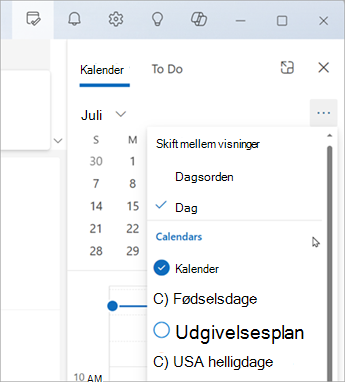
Deltag i et Teams-møde uden at skifte til Calendar.
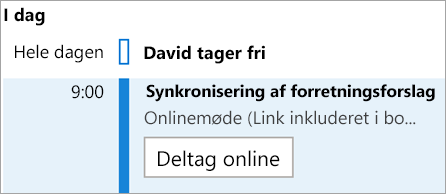
Du behøver ikke at skifte til din kalender for at deltage i onlinemøder. Med Calendar fastgjort til To-Do linjen, kan du deltage i ethvert Teams-møde med et enkelt klik ved at vælge Deltag online.
Få vist opgaver med Opgave i ruden Min dag
Vælg ikonet Min dag,
at få vist fanerne Calendar og To Do. Hvis din kalender vises først, skal du vælge fanen Opgaver for at få vist dine opgaver.Vælg
 Tilføj en opgave for at oprette en ny opgave. Skriv navnet på opgaven, tryk på Enter eller Enter, eller vælg Tilføj.
Hvis du vil markere en opgave som vigtig, skal du markere Markér som vigtig
 .
.Hvis du vil markere en opgave som fuldført, skal du markere
 .
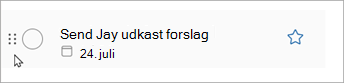
.Du kan ændre rækkefølgen af dine opgaver i ruden Min dag. Markér prikkerne ud for Markér som fuldført, og træk opgaven op eller ned på listen.
Hvis du vil redigere detaljerne for dine opgaver, skal du vælge Åbn for at udføre eller Administrer alle opgaver , der skal åbnes i det nye Outlook.
Tip
Hvis du vil oprette en kalenderbegivenhed for en opgave, skal du åbne din Outlook-kalender og trække opgaven fra opgaveruden over i din kalender. Når du har åbnet Mail, kan du også trække en mail til ruden Opgave for at oprette en ny opgave.
Se også
Opret opgaver med To Do i Outlook
Administrer opgaver med To Do i Outlook
Træk en opgave til din kalender med To Do i Outlook
Træk en meddelelse for at oprette en opgave med Opgave i Outlook