

To-Do er en af de ruder, du kan føje til klassisk Outlook til Windows. Du kan bruge To-Do til at få vist dine kommende kalenderbegivenheder, din opgaveliste eller dine foretrukne kontakter.
Bemærk
To-Do linje er tilgængelig i klassisk Outlook. I det nye Outlook og Microsoft 365 vises opgaver sammen med Min dag og administreres med To Do-appen. Du kan finde flere oplysninger under Opret opgaver med To Do i Outlook.
Find ud af, hvilken version af Outlook du bruger, ved at kontrollere, om der er en fane til Filer på båndet. Hvis du har fanen Filer, bruger du klassisk Outlook. Hvis filen ikke vises, bruger du det nye Outlook.
Slå To-Do linjen til eller fra
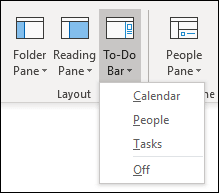
- Hvis du vil have vist den To-Do bjælke, skal du vælge Vis>To-Do søjle.
- Vælg Calendar, Taskseller People. Du kan vælge én type element til visning på To-Do søjle, to typer elementer eller alle tre.
- Hvis du vil slå To-Do bjælken fra, skal du vælge Vis>To-Do bjælke>fra.
Tilpasse To-Do Bar
Sektioner på To-Do linje vises i den rækkefølge, du har tilføjet dem. Så hvis du tilføjede sektionen Calendar, derefter sektionen Opgaver og derefter sektionen People, så vises de i den rækkefølge. Hvis du vil ændre rækkefølgen, skal du lukke de forskellige sektioner og tilføje dem igen i den rækkefølge, de skal vises i.
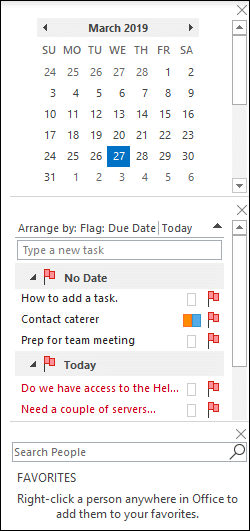 Hvis du f.eks. har tilføjet visningen Opgaver, derefter visningen People og derefter visningen Calendar, og du vil have vist Calendar øverst på den To-Do søjle i stedet for i bunden, skal du følge disse trin.
- Vælg Vis>To-Do-søjleopgaver> for at skjule visningen Opgaver.
- Vælg VisningTo-Do>BarPeople> for at skjule visningen People.
- Du bør nu kun få vist visningen Calendar.
- Vælg Vis>To-Do Bar> People for at placere visningen People direkte under visningen Calendar.
eller
Vælg Vis>To-Do-søjleopgaver> for at placere visningen Opgaver direkte under visningen Calendar.
Tilpasse sorteringsrækkefølgen af opgaver på To-Do linje
Hvis du vil tilpasse sorteringsrækkefølgen af opgaveelementer på værktøjslinjen To-Do, skal du følge disse trin.
Øverst i opgaveområdet på To-Do Bar skal du vælge Arranger efter: Mark: Forfaldsdato, og vælg derefter Arranger efter for at ændre, hvordan opgaver er organiseret.
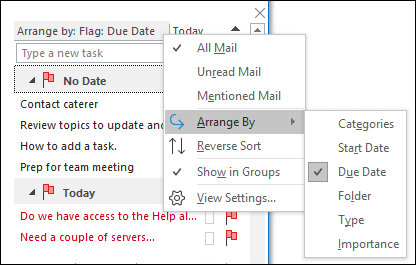
Hvis du vil sortere opgaverne i den modsatte rækkefølge, skal du vælge pil op eller pil ned i højre side af To-Do søjlen for at ændre sorteringsrækkefølgen.
Ændre, hvilke kontakter der vises i sektionen People på To-Do linjen
Alle kontakter, du har føjet til Favoritter, vises i sektionen People på To-Do linjen.
- Hvis du vil føje en kontakt til Favoritter, skal du højreklikke på personens navn, enten fra en mail eller fra mappen Kontakter og vælge Føj til Favoritter. Personen vises nu i den People sektion på To-Do linje, hvis du har aktiveret denne sektion.
- Hvis du vil fjerne en kontakt fra favoritter, skal du højreklikke på personens navn på linjen To-Do og vælge Fjern fra favoritter. Personen er stadig i dine kontakter, men vises ikke på linjen To-Do.
Bemærk
Du kan ikke tilpasse kalendersektionen på To-Do linjen.
Sådan får du hele tiden vist kommende opgaver
Når du peger på ikonet Opgaver på navigationslinjen, viser oversigten over Opgaver dine kommende opgaver og opgaveelementer, der er markeret med flag. Fastgør oversigten over Opgaver til Outlook-vinduet, så begge vises vist.
- Vælg Åbn i et nyt vindue
 .
.
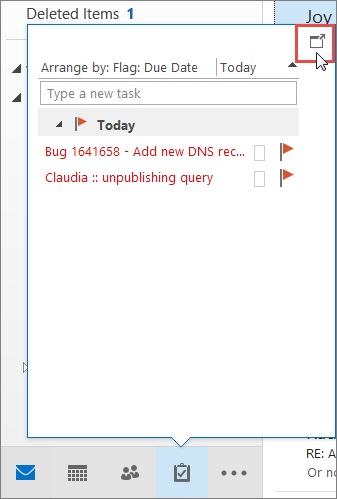
For at lukke oversigten skal du øverst i den fastgjorte oversigt vælge  .
.
Når en oversigt fastgøres eller frigøres, påvirker det kun den pågældende visning. Hvis du f.eks. er i Mail og fastgør oversigten Opgaver, vises oversigten Opgaver ikke, når du skifter til Calendar. Du kan fastgøre eller frigøre opgaveoversigten i hver visning ved at klikke på  eller .
Vise fuldførte opgaver i visningen Opgaver
Hvis du vil gennemgå elementer, du har markeret som fuldførte, kan du ændre indstillingerne for visning. Denne visning er nyttig til at gennemse alle fuldførte elementer eller til at genaktivere en fuldført opgave og angive en ny forfaldsdato.
- Vælg Skift visning i gruppen Aktuel visning under fanen Vis, og vælg derefter Fuldført.
Hvis du vil have vist alle elementer – fuldførte eller ej – skal du vælge Simpel liste eller Detaljeret liste.
Bemærk
Hvis du kun vil have vist de elementer, der ikke er fuldført, skal du bruge en af følgende visninger: Aktive, Næste 7 dage og Forfaldne.
Vise fuldførte opgaver på To-Do søjle
Højreklik i feltet Skriv en ny opgave på To-Do-linjen, og vælg derefter Filter.
Hvis nogen af de følgende poster vises på fanen Avanceret , skal du markere posten og derefter vælge Fjern:
- Fuldførelsesdatoen findes ikke
- Klik på Flag Fuldført Datoen findes ikke
Skjul fuldførte opgaver på To-Do linjen
- Højreklik i feltet Skriv en ny opgave på To-Do-linjen, og vælg derefter Filter.
- På fanen Avanceret , skal du vælge Felt, pege på felter for dato og klokkeslæt og derefter vælge Fuldførelsesdato.
- På listen Betingelser findes markeringen Findes ikke.
- Vælg Føj til liste.
- Vælg Felt, peg på Alle postfelter, og vælg derefter Dato for fuldførelse med flag.
- På listen Betingelser findes markeringen Findes ikke.
- Vælg Føj til liste.
- Vælg OK.
Se også
Opret og få vist opgaver med To-Do Bar i klassisk Outlook
Administrer opgaver i klassisk Outlook
Tildel og hold styr på opgaver i klassisk Outlook