
To-Do linjen i det klassiske Outlook bevarer kalenderbegivenheder, opgaver og kontakter i visningen, men nogle gange har du brug for at konfigurere en ekstra påmindelse. Når du er færdig med en opgave, skal du blot fjerne opfølgningsflaget, og så vises det ikke længere på To-Do linje. Få mere at vide om, hvordan du gør begge dele i denne artikel.
Bemærk
To-Do linje er tilgængelig i klassisk Outlook. I det nye Outlook og Outlook på internettet vises opgaver i Min dag og administreres ved hjælp af To Do-appen. Du kan finde flere oplysninger under Opret opgaver med To Do i Outlook.
Find ud af, hvilken version af Outlook du bruger, ved at kontrollere, om der er en fane til Filer på båndet. Hvis du har fanen Filer , bruger du klassisk Outlook. Hvis filen ikke vises, bruger du det nye Outlook.
Føje påmindelser til en opgave
Påmindelser kan hjælpe, når du har mange elementer, der er markeret med flag, og du måske overser en, der er vigtig. En påmindelse popper op og kræver handling – ligesom de vigtige beskeder, du får vist i forbindelse med et møde eller en aftale, der er ved at starte.
- Højreklik på flaget ud for en opgave i Opgaver, og vælg derefter Tilføj påmindelse.

Hvis opgaven allerede er åben i et nyt vindue, skal du vælge Opgaveopfølgning>Tilføj>påmindelse.
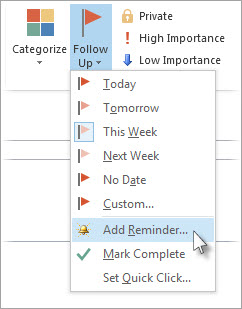
- I dialogboksen Brugerdefineret er det en god ide at ændre standardindstillingen Markér med flag til en tydelig handling, så den påkrævede handling er indlysende, når pop op-vinduet med påmindelsen vises. Du kan f.eks. skrive Send Anne et svar på spørgsmålet om tilladelse.
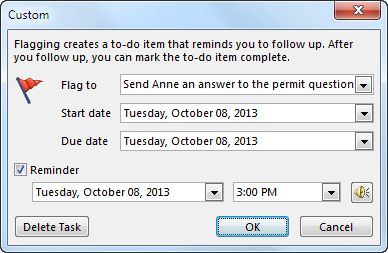
- Afkrydsningsfeltet Påmindelse er allerede markeret, så du skal blot angive dato og klokkeslæt for påmindelsen.
Fjern et flag til opfølgning
Højreklik på meddelelsen.
Vælg Opfølgningsmarkering>fuldført.
Flaget til opfølgning ændres til et grønt flueben og fjernes fra To-Do-linjen.
Se også
Opret og få vist opgaver i klassisk Outlook
Tilpas To-Do Bar i klassisk Outlook
Tildel og hold styr på opgaver i klassisk Outlook