
Du kan slette mails fra Outlook.com én ad gangen, flere sammen eller alle på én gang. Bare rolig – du kan altid gendanne slettede mails , hvis du laver en fejl.
Sådan sletter du en mail på Outlook.com
- Vælg en eller flere meddelelser, du vil slette, i din indbakke.
- Over læseruden skal du vælge Slet
 .
.
Hvis du bruger en mobilbrowser, skal du stryge til venstre på en meddelelse for at slette den.
Sådan sletter du alle mails i Outlook.com
Gå til den mappe, du vil tømme
Markér afkrydsningsfeltet over meddelelseslisten.
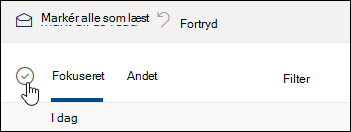
Vælg Tøm mappe i læseruden. Alle dine mails flyttes til mappen Slettet post.
Bemærk
Hvis du har valgt Fokuseret indbakke, skal du tømme indbakkerne Fokuseret og Andre separat.
Hvis du bruger en mobilbrowser, skal du trykke på og holde en meddelelse nede for at markere den, trykke på Markér alt øverst på skærmen og vælge papirkurvsikonet for at slette alle markerede meddelelser.
Tøm dine Outlook.com Slettet post
Sådan tømmer du mappen Slettet post :
Åbn mappen Slettet post .
Vælg Tøm mappe over meddelelseslisten.
Tip
- Hvis du har slettet mange mails, kan det tage lidt tid, før disse elementer fjernes. Lad browservinduet være åbent, mens sletningen finder sted.
- Hvis mailen stadig ikke kan slettes korrekt, skal du vælge en mindre mængde at slette.
- Hvis slettede mails kommer tilbage, kan det skyldes, at du har slettet mange mails for nylig. Prøv igen senere.
Slet meddelelser permanent fra Outlook.com
Når du har slettet en mail, flyttes den til et lager med genoprettelige elementer . Hvis du vil slette alle dine slettede elementer permanent, skal du også fjerne alle dine genoprettelige elementer.
Advarsel
Elementer, der fjernes fra dine genoprettelige elementer, slettes permanent og kan ikke gendannes.
- Under Mapper skal du vælge Slettet post.
- Øverst på meddelelseslisten skal du vælge Gendan genstande slettet fra denne mappe.
- Vælg Tøm mappe.
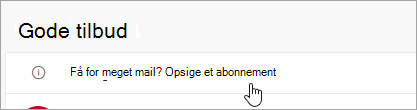
Ophæv abonnement på nyhedsbreve eller kampagner
Hvis du ikke længere vil modtage nyhedsbreve eller kampagner, kan du opsige abonnementet ved hjælp af Outlook.com.
Vælg et nyhedsbrev eller en kampagnemail i din indbakke.
Øverst i læseruden skal du vælge Ophæv abonnement.
Har du stadig brug for hjælp?

|
Hvis du vil have support i Outlook.com, skal du trykke eller klikke her eller vælge Hjælp på menulinjen og angive din forespørgsel. Hvis du ikke selv kan løse dit problem, skal du rulle ned til Har du stadig brug for hjælp? og vælge Ja. Hvis ovenstående trin ikke virker, eller hvis du ikke kan logge på, skal du trykke eller klikke her. |
|---|---|

|
Du kan få anden hjælp til din Microsoft-konto og dine abonnementer ved at gå til Hjælp til konto & fakturering. |

|
Angiv dit problem her for at få hjælp og foretage fejlfinding af andre Microsoft-produkter og -tjenester. |

|
Stil spørgsmål, følg diskussioner, og del din viden i Outlook.com community. |