Elementer, du sletter, flyttes til mapperne Slettet post eller Papirkurv , men slettes ikke permanent, før disse mapper tømmes. I løbet af en periode kan indholdet af mappen Slettet post optage meget plads i lagerkvoten på din computer eller mailserver.
Outlook kan konfigureres til automatisk at tømme mappen Slettet post , eller du kan manuelt tømme mappen når som helst.
Bemærk! Hvis du bruger en Microsoft 365-, Outlook.com- eller Exchange-konto, har du mappen Slettet post . Hvis du bruger en anden type konto (f.eks. Gmail eller Yahoo eller en anden mailkonto), får mappen navnet Papirkurv i stedet.
Bemærk
Hvis trinnene under denne Nye Outlook-fane ikke virker for dig, bruger du muligvis ikke den nye Outlook til Windows endnu. Vælg fanen Klassisk Outlook, og følg disse trin i stedet.
Tøm manuelt mappen Slettet post
Højreklik på mappen Slettet post på mappelisten, og vælg derefter Tøm.
Tøm automatisk mappen Slettet post
Åbn det nye Outlook
Vælg Vis indstillinger under Vis.
Vælg Mail og derefter Håndtering af meddelelser.
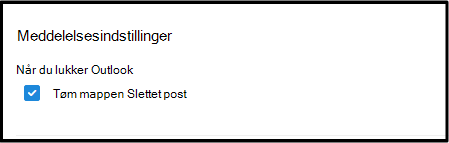
Under indstillingen Når du lukker Outlook , skal du markere afkrydsningsfeltet Tøm mappen Slettet post .