

Bemærk
Denne supportartikel gælder kun, hvis du logger på med en arbejds- eller skolekonto.
Outlook-konti kan have op til 100 GB lagerplads pr. postkasse (Exchange Online lagergrænser for postkasse). Administratorer kan reducere de maksimale postkassestørrelser pr. bruger eller globalt under: Sådan angiver du Exchange Online postkassestørrelser og -begrænsninger i Microsoft 365-miljøet for at få flere oplysninger.
"Kvoten er overskredet, din konto er over kvotegrænserne"
Hvis din postkasse nærmer sig sin maksimale kapacitet, begynder vi at sende dig mails, og meddelelser i appen fortæller dig, at din lagerplads næsten er fuld. Hvis kapaciteten overskrides, kan du ikke sende eller modtage meddelelser. Personer, der sender dig en mail, modtager også en fejlmeddelelse, der fortæller dig, at din postkasse er fuld.
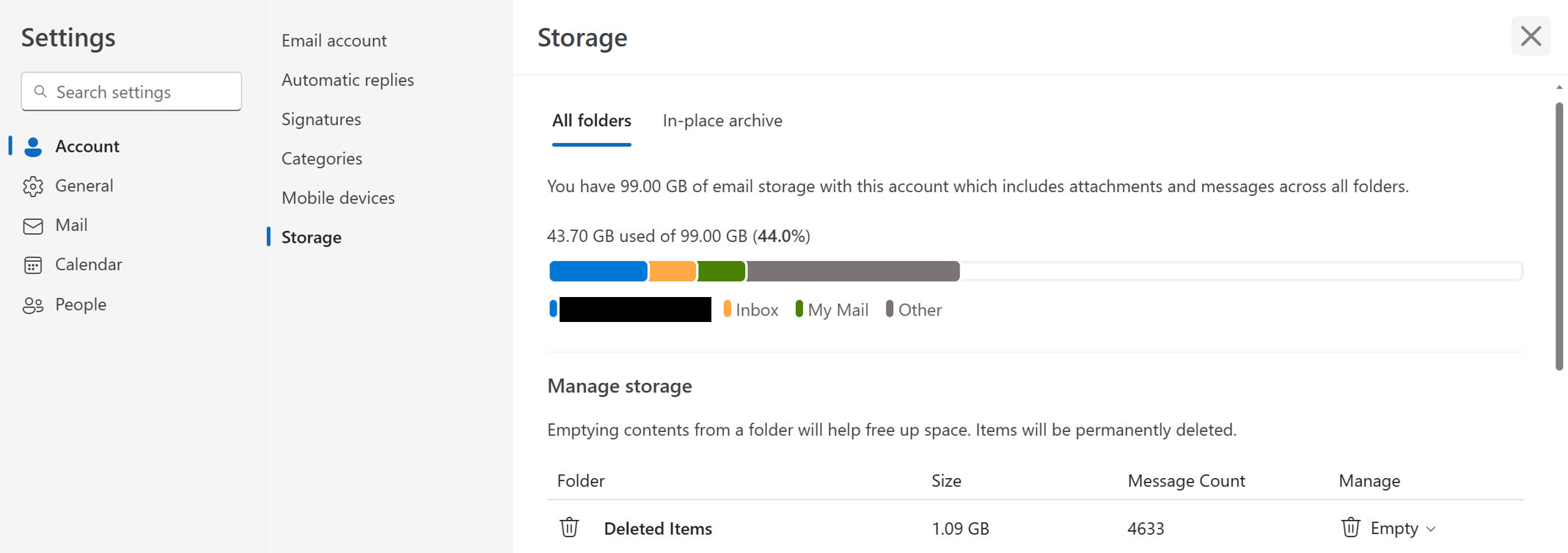
Sådan kan du se, hvor meget postkasselager du har brugt, og hurtigt frigøre plads:
- Øverst i det nye Outlook-vindue skal du vælge Indstillinger
 >Konti>Lager.
Ryd op i postkassen
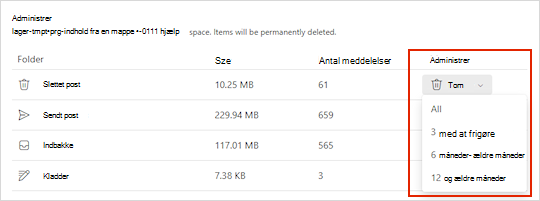
På siden Indstillinger>for lager bør du se en oversigt over, hvor meget plads hver mappe i din postkasse optager. Nedenfor kan du se en liste over de mapper, der er repræsenteret i opdelingen, med mulighed for permanent at slette alle elementer (eller elementer, der er ældre end 3, 6 eller 12 måneder) i disse mapper for at frigøre plads.
Sådan sletter du mails permanent
Når du sletter elementer fra Indbakke eller andre mapper, sendes elementer som standard til mappen Slettet post . Mappen Slettet post tæller med i lagerkvoten for din postkasse, indtil den tømmes manuelt.
Hvis du vil slette en eller flere meddelelser permanent, skal du markere eller fremhæve meddelelserne, trykke Shift på og DEL på tastaturet.
Andre måder at reducere lagerpladsen på
Prøv følgende løsninger for at gøre plads i din postkasse.
Fjern uønskede mails fra din indbakke
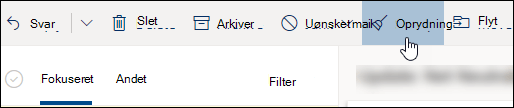
Brug knappen Oprydning til hurtigt at fjerne uønskede mails fra din indbakke eller arkivmapper. Oprydning giver dig mulighed for automatisk at slette alle indgående mails fra en bestemt afsender, kun beholde den seneste meddelelse fra den pågældende afsender eller slette mails, der er ældre end 10 dage.
Hvis du vil rydde op i din indbakke, skal du vælge en meddelelse, du vil rydde op i, og vælge Oprydning.
Du kan få mere at vide om Oprydning under Organiser din indbakke med Arkiv, Oprydning og andre værktøjer i Outlook.com.
Vigtig
Elementer, der slettes ved hjælp af Oprydning, medregnes ikke i reduktionen af lagerkvoten, før de også slettes fra mappen Slettet post .
At gemme vedhæftede filer i OneDrive er en anden god måde at gøre plads i din indbakke på
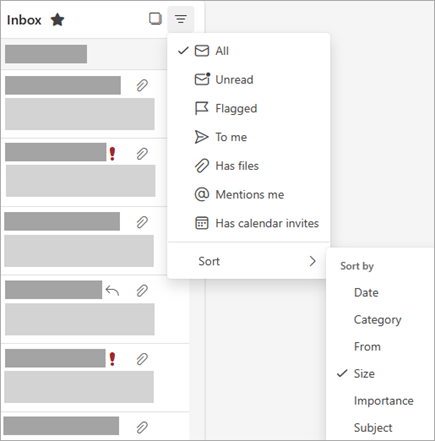
Øverst på meddelelseslisten skal du vælge Filtrer>sortér efter>størrelse.
Bemærk
Hvis meddelelseslisten sorterer de mindste meddelelser øverst, skal du klikke på Filtrer>sortér efter>størrelse igen for at placere de største meddelelser øverst.
Markér den meddelelse, der indeholder de vedhæftede filer, du vil uploade til OneDrive.
Under den vedhæftede fil skal du vælge Gem på OneDrive.
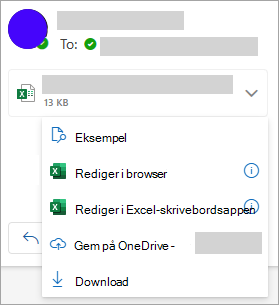
Slet den oprindelige mail, der indeholdt den vedhæftede fil, permanent ved at trykke på Shift og DEL på tastaturet.
Slet mails, der indeholder filer eller billeder
Hvis du vil slette filen eller billedet, skal du slette den meddelelse, den er vedhæftet:
- Find den tilsvarende meddelelse i din postkasse for Alle billeder, og slet den.
- For Sendt billeder skal du gå til mappen Sendt post , finde den tilsvarende meddelelse og derefter slette den.
- Når du har slettet meddelelsen, skal du også slette den fra mappen Slettet post . Gå til Slettet post, markér det eller de elementer, du vil fjerne, og vælg derefter Slet.
Hvordan kan jeg ellers øge grænser for afsendelse og lagerplads?
Hvis du stadig ikke kan frigøre plads nok ved hjælp af ovenstående metoder, kan du prøve følgende:
- Flyt elementer til arkivpostkassen.
- Kontakt din it-administrator, og bed vedkommende om at frigøre mere plads (se Exchange Online lagergrænser for postkasser og Sådan indstilles Exchange Online postkassestørrelser og -begrænsninger i Microsoft 365-miljøet for at få flere oplysninger).