
Du får 15 GB gratis lager Outlook.com maillager, som er adskilt fra dit Microsoft-skylager. Du har 5 GB gratis lagring i skyen med din Microsoft-konto, der deles på tværs af dine filer og billeder i OneDrive, vedhæftede filer i Outlook.com og dine Microsoft 365-apps. Microsoft 365-abonnenter får 100 GB plads.
Jeg får meddelelsen "Kvoten er overskredet" eller "Postkassen fuld"
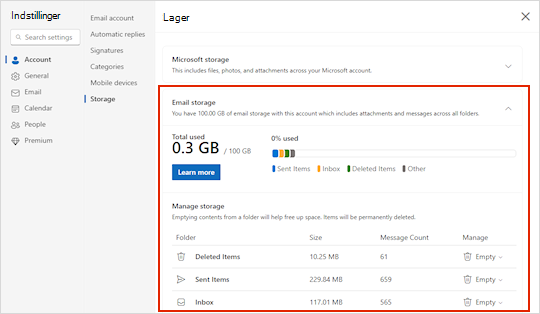
Hvis du hurtigt vil se, hvor meget lagerplads i postkassen du har brugt, skal du åbne Indstillinger , vælge Konto og derefter vælge Lagerplads.
Sådan rydder du op i din postkasse
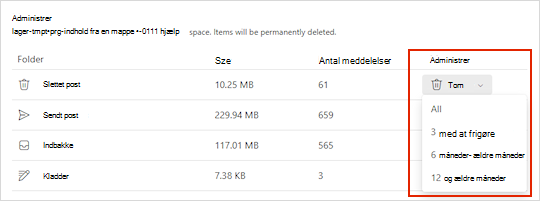
Fra siden Indstillinger>for kontolager> bør du have en oversigt over, hvor meget plads hver mappe i postkassen optager. Nedenfor bør du have en liste over de mapper, der er repræsenteret i opdelingen, med mulighed for permanent at slette alle elementer (eller dem, der er ældre end 3, 6 eller 12 måneder) i disse mapper for at frigøre plads.
Hvis du ikke er Microsoft 365-abonnent, har du også mulighed for at opgradere for at få 100 GB ledig plads samt andre Premium Outlook- og Office-funktioner.
Sådan sletter du en mail permanent
Når du sletter elementer fra Indbakke eller andre mapper, sendes elementer som standard til mappen Slettet post . Mappen Slettet post tæller med i din postkasses lagerkvote, indtil den tømmes manuelt, eller mails slettes automatisk efter 30 dage, alt efter hvad der sker først.
Bemærk
Elementer i mappen Uønsket slettes automatisk efter 10 dage.
Hvis du vil slette en eller flere meddelelser permanent, skal du markere eller fremhæve meddelelserne, trykke på Skift og Delete på tastaturet.
Hvis du får meddelelsen "Microsoft Unified Storage er fuld"
Denne meddelelse betyder, at du har overskredet din cloudlagerkvote.
Hvis du overskrider dit Microsoft-lager:
- Du kan ikke uploade, redigere eller synkronisere nye filer (f.eks. Filmrulle) til din OneDrive. Dine eksisterende filer bevares, men vil være skrivebeskyttede.
- Du kan ikke sende eller modtage mails i Outlook.com, heller ikke selvom du ikke har overskredet din maillagerkvote.
- Du kan ikke sende eller modtage Microsoft Teams-meddelelser, der indeholder vedhæftede filer.
- Efter 6 måneder sletter vi muligvis dit OneDrive og alle filerne i det.
Hvis du overskrider dit maillager:
Du kan ikke sende eller modtage mails i Outlook.com.
Bemærk
Alle mails, der sendes til dig, returneres til afsenderen. Når du kommer tilbage under din lagerkvote, skal afsenderen sende mailen igen.
Sådan kommer du tilbage under lagerkvoten:
- Hvis du er gratis bruger, kan du købe et abonnement for at øge din postkassekvote eller frigøre lagerplads.
- Hvis du allerede abonnerer på Microsoft 365, er grænserne for forbrugerpostkasser begrænset til 100 GB. Du skal frigøre lagerplads for at komme tilbage under din lagerkvote. Hvis du har brug for en postkasse på mere end 100 GB, skal du gå til Enterprise-planer for at få flere oplysninger.
Du kan finde flere oplysninger under Hvad er Microsoft-skylager?
Andre måder at reducere lagerpladsen på
For at gøre plads i din postkasse kan du prøve følgende løsninger.
Fjern uønskede mails fra din indbakke
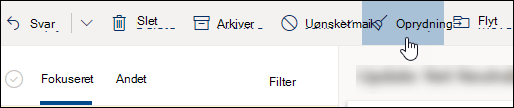
Brug oprydningsknappen til hurtigt at fjerne uønskede mails fra din indbakke eller arkiveringsmapper. Med Oprydning kan du automatisk slette alle indgående mails fra en bestemt afsender, kun bevare den nyeste meddelelse fra den pågældende afsender eller slette mails, der er ældre end 10 dage.
Hvis du vil rydde op i indbakken, skal du vælge en meddelelse, du vil rydde op og vælge Oprydning.
Du kan få mere at vide om oprydning ved at gå til Organiser din indbakke med Arkiv, oprydning og andre værktøjer i Outlook.com.
Vigtig
Elementer, der er blevet slettet ved oprydning, tæller ikke med i reduktionen af din lagerkvote, før de også slettes fra mappen Slettet post .
En anden god metode til at skabe plads i din indbakke er ved at gemme vedhæftede filer i OneDrive
Øverst på meddelelseslisten skal du vælge Filtrer>efter>størrelse.
Bemærk
Hvis meddelelseslisten sorterer de mindste meddelelser øverst, skal du vælge Filtrer>Sortér efter>størrelse igen for at placere de største meddelelser øverst.
Vælg den meddelelse, der indeholder de vedhæftede filer, du vil uploade til OneDrive.
Under den vedhæftede fil skal du vælge Gem på OneDrive.
Slet den oprindelige mail, der indeholdt den vedhæftede fil, permanent, ved at trykke på Skift og Delete på tastaturet.
Slet mails, der indeholder filer eller billeder
Hvis du vil slette filen eller billedet, skal du slette den meddelelse, de er knyttet til:
- Find den tilsvarende meddelelse i din postkasse for alle billeder, og slet den.
- For Sendt billeder skal du gå til din Outlook.com Sendt post, finde den tilsvarende meddelelse og derefter slette den.
- Når du sletter meddelelsen, skal du også slette den fra mappen Slettet post . Gå til Slettet post, markér det eller de elementer, du vil fjerne, og vælg derefter Slet.
Hvordan kan jeg ellers øge lagergrænserne?
Du kan øge lagergrænserne ved at opgradere din Outlook.com konto med et Microsoft 365-abonnement. Dette giver dig:
Avanceret mailsikkerhed
En reklamefri indbakke
En postkasse på 100 GB pr. person
Bemærk
100 GB er ikke tilgængelig for Microsoft 365-prøveabonnementer. Den øgede lagerplads bliver først tilgængelig kort tid efter, at et betalt abonnement starter.
Større OneDrive-lagerplads, installerbare Office-apps og meget, meget mere!
Relaterede artikler
Afsendelsesgrænser i Outlook.com
Har du stadig brug for hjælp?

|
Hvis du vil have support i Outlook.com, skal du trykke eller klikke her eller vælge Hjælp på menulinjen og angive forespørgslen. Hvis du ikke selv kan løse dit problem, skal du rulle ned til Har du stadig brug for hjælp? og vælge Ja. Hvis ovenstående trin ikke virker, eller hvis du ikke kan logge på, skal du trykke eller klikke her. |
|---|---|

|
Hvis du har brug for anden hjælp til din Microsoft-konto og dine abonnementer, skal du gå til Hjælp til konto & fakturering. |

|
Hvis du vil have hjælp og foretage fejlfinding af andre Microsoft-produkter og -tjenester, skal du skrive dit problem her. |

|
Stil spørgsmål, følg diskussioner, og del din viden i Outlook.com Community. |