
Microsoft 365 kan hjælpe dig med at administrere og dele din arbejdsplan. Nye funktioner giver dig mulighed for at angive flere oplysninger om din arbejdstidsplan: hvor du arbejder (eksternt eller på kontoret), og om du arbejder forskellige timer på forskellige dage. Desuden kan du planlægge møder med andre ud fra deres arbejdsplacering, få vist arbejdsstedet på personers profilkort og se din fraværstid afspejlet i din placering.
Bemærk
Arbejdsplacering bruges ikke til at spore medarbejdere. Personers arbejdsplaceringsdata samles og anonymiseres for at forstå tendenser i kontorstillinger.
Denne funktion er endnu ikke tilgængelig i klassisk Outlook til Windows med GCCHigh.
Denne artikel indeholder:
Angiv arbejdstimer og placering
Få vist og opdater din arbejdsplacering
Få vist forslag til at optimere din dag
Du kan få vist arbejdstimer og placering for dig selv og andre i klassisk Outlook, men du skal konfigurere dem med en arbejds- eller skolekonto ved hjælp af det nye Outlook eller Outlook på internettet ved at følge nedenstående trin. Er du ikke sikker på, hvilken version du bruger? Se Hvilken version af Outlook har jeg?
Bemærk
Angivelse af arbejdstider er kun tilgængelig for personer, der bruger en arbejds- eller skolekonto i Outlook med et kvalificerende Microsoft 365-abonnement.
Angiv arbejdstider og placering
Konfigurer dit tilbagevendende arbejdssted fra Indstillinger, eller rediger en enkelt dag ved hjælp af Outlook-kalenderen.
Angiv arbejdstimer og placering i det nye Outlook eller Outlook på internettet indstillinger
Når du konfigurerer dette, kan andre se, hvilke dage du arbejder eksternt, og hvilke dage du er på kontoret. Du har også mulighed for at dele din nøjagtige arbejdsplacering med andre. Hvis din organisation eksempelvis har flere bygninger, kan du angive præcis, hvilken bygning du vil bo i.
Angiv din plan for tilbagevendende arbejde i Indstillinger. Du kan også dele din bygningsplacering med andre.
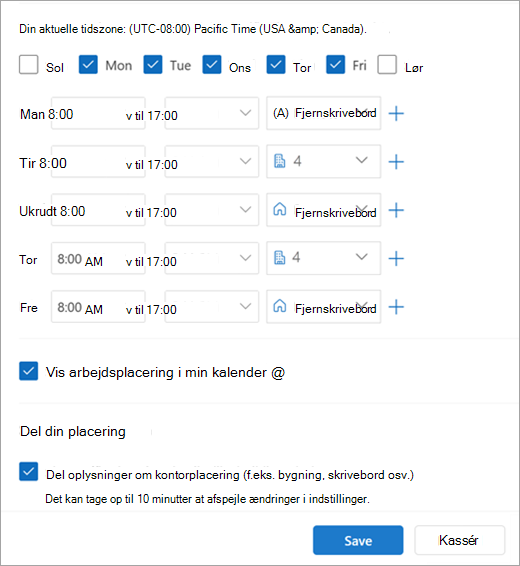
Vælg Indstillinger
 >, Kalender>, Arbejdstimer og placering.
Markér afkrydsningsfelterne for de dage, du vil angive.
Brug rullemenuerne til at vælge din arbejdstid og din placering hver dag.
Del, hvilken bygning du arbejder fra, og hvor du vil sidde.
Markér afkrydsningsfeltet Del oplysninger om kontorplacering .
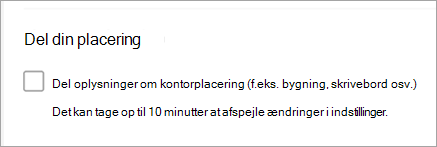
Fjern markeringen i afkrydsningsfeltet Del oplysninger om kontorplacering , hvis du ikke vil dele oplysninger om en bestemt placering.
Alle, der får vist dit kort, får kun vist dig som på kontoret eller eksternt.
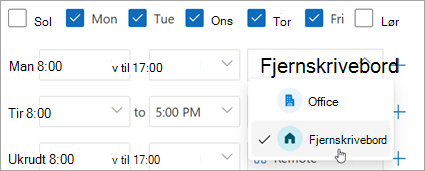
Hvis du ikke vil dele oplysninger om, hvor du vil arbejde, skal du gøre følgende:
Fravælg dit arbejdssted. Dette fjerner det og erstatter det med Ingen placering.
Fjern markeringen i afkrydsningsfeltet Del din placering.
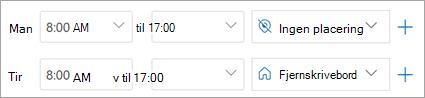
Klik på Gem, når du er færdig.
Bemærk
Denne nye konfigurationsoplevelse er i øjeblikket kun tilgængelig i det nye Outlook til Windows og Outlook på internettet, men konfiguration af arbejdstider og placering bliver tilgængelig i Teams, Outlook til Mac og Outlook til iOS og Android på et senere tidspunkt.
Opdater arbejdstimer fra den nye kalender i Outlook eller Outlook på internettet
Når du vil ændre din tilbagevendende plan på en bestemt dag eller et par dage i ugen, f.eks. hvis du havde planlagt at arbejde eksternt, men beslutter dig for at tage ind på kontoret til et personligt møde, skal du bruge Outlook-kalenderen til at foretage opdateringerne.
Vælg
 Kalender i navigationsruden.
Vælg Arbejdsplan
 .
Bemærk
Ikonet Arbejdsplan kan se anderledes ud, afhængigt af om du tidligere har konfigureret den pågældende dag som fjern eller på kontoret.
Foretag de ønskede ændringer.
Hvis du planlægger at gå ind på kontoret, og din organisation har flere bygninger, skal du på rullelisten vælge den bygning, du planlægger at arbejde fra.
Bemærk
Bygningsudvalg er kun muligt, hvis din organisation har konfigureret en oversigt over bygninger at vælge fra.
Hvis du planlægger at arbejde eksternt i stedet, skal du vælge de dage, hvor du arbejder eksternt, og derefter klikke på afkrydsningsfeltet Jeg arbejder eksternt .
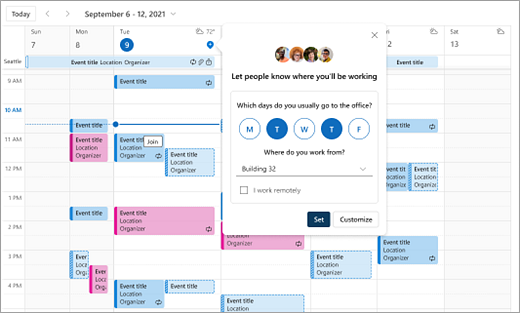
Klik på Angiv. Når din plan er klar, vises der et placeringsikon på dine kalenderdage for at angive, hvor du arbejder fra.
Bemærk
Konfigurationsoplevelsen fra Outlook-kalenderen er i øjeblikket kun tilgængelig i det nye Outlook til Windows og Outlook på internettet. Konfiguration af arbejdstider og placering i Teams, Outlook Mobile og Outlook til Mac er på vej.
Få vist og opdater din arbejdsplacering
Når din tidsplan ændres, kan du opdatere din arbejdsplacering fra Outlook eller Teams.
Bemærk
Muligheden for at ændre placering pr. dag er i øjeblikket kun tilgængelig i Outlook på internettet og Teams til skrivebordet, men vil med tiden være tilgængelig i klassisk Outlook til Windows, iOS, Android og Mac.
Opdater din arbejdsplacering, eller angiv din fraværsmeddelelse fra det nye Outlook eller Outlook på internettet
Når du får vist din kalender, skal du vælge det ikon, der repræsenterer din planlagte arbejdsplacering, og ændre placeringen efter behov. Arbejdsstedet kan ryddes ved at fjerne markeringen af arbejdsstedet.
Du kan også vælge at opdatere din arbejdsplacering til en bestemt bygning. Bygninger, du angiver som en del af din tilbagevendende arbejdstid og placering, vises først som foreslåede steder.
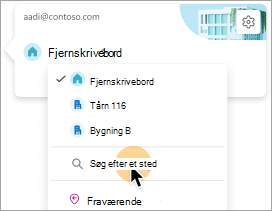
Hvis du vil vælge en bygning, skal du åbne placeringsvælgeren.
Vælg Søg efter et sted. Du kan også angive din placering til kun at sige Office ved at søge efter det.
Bemærk
Valg af en bestemt bygning er kun muligt, hvis din organisation konfigurerer bygninger som en placeringsmulighed.
Angiv din Ikke til stede-placering
Du kan angive din fraværsplacering ved at vælge denne indstilling i vinduet Arbejdsplan.
- Vælg Arbejdsplan på den dato, du vil vise at du ikke er til stede.
- Vælg Fraværende på rullelisten.
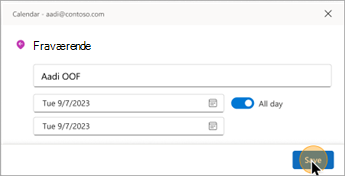
- Skriv en titel, og angiv dato og klokkeslæt for, hvornår du planlægger at være fraværende.
- Klik på Gem. En fraværsaftale føjes til din kalender, og din Teams-tilstedeværelsesstatus opdateres også.
Tip
Du kan også oprette en kalenderaftale fra en hvilken som helst enhed og angive indstillingen Ledig/Optaget til Fraværende. Din placering er indstillet til Fraværende i den pågældende tidsperiode.
Opdater din arbejdsplacering fra Teams
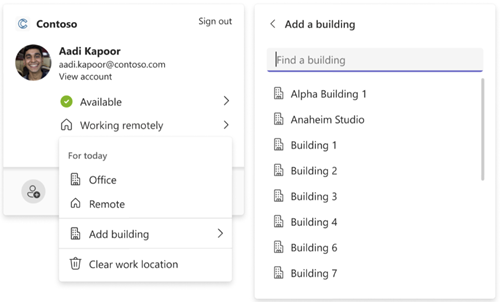
Vælg cirkelikonet med dit profilbillede, og skift arbejdsplaceringen. Den nye placering anvendes på din arbejdstid resten af dagen og afspejles i både Outlook og Teams. Du kan også angive specifikt, hvilken bygningsplacering du arbejder fra på en given dag.
Få vist placeringen af andre
Det er vigtigt for planlægning og samarbejde at vide, hvor andre arbejder fra. Du kan se andres placeringer fra dit eget arbejdsstedskort, når du planlægger fra Outlook, eller når du får vist en anden persons profilkort.
Vis fra dit daglige arbejds placeringskort i Outlook
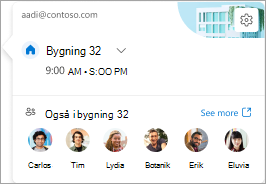
Fra dit daglige placeringskort kan du se, hvem der ellers er, som du arbejder sammen med, der kommer ind på kontoret den dag. Hvis du har et bestemt bygningssæt, filtreres listen for andre, der også har angivet deres placering til det samme sted for den pågældende dag.
Få vist, når du planlægger et møde i Outlook
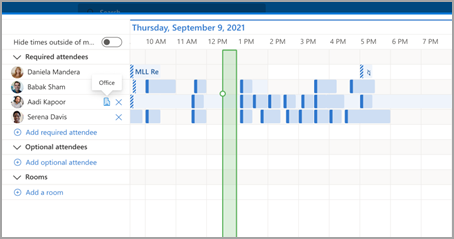
Hvis andre har angivet deres arbejdstid og placering, vises deres arbejdsplacering i Planlægningsassistent, som vist nedenfor.
Få vist en anden persons profilkort i Outlook
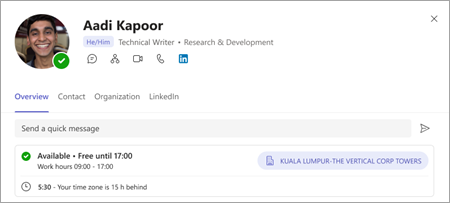
Hvis du hurtigt vil finde ud af, hvor en person arbejder fra, kan du se vedkommendes placering på vedkommendes profilkort ved siden af deres tilgængelighed.
Få vist forslag til at optimere din dag
Optimering af din tidsplan for arbejdsplacering er vigtig for at maksimere samarbejdet og forbindelsen på dine personlige dage.
Du kan identificere, hvilke dage der har forslag, ved at tilføje en rød prik på placeringsikonet for arbejdsplanen .
Vælg placeringen for den foreslåede arbejdsplan
 .
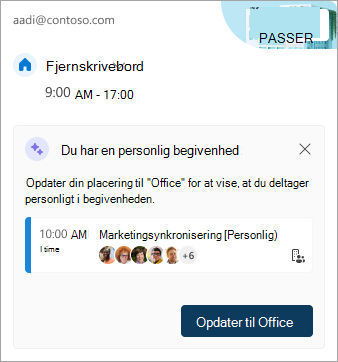
Se den foreslåede handling på det daglige placeringskort. Forslaget kan være:
Opdater din arbejdsplan for et arrangement med fysisk fremmøde
Reservér lokaler til møder på kontordage
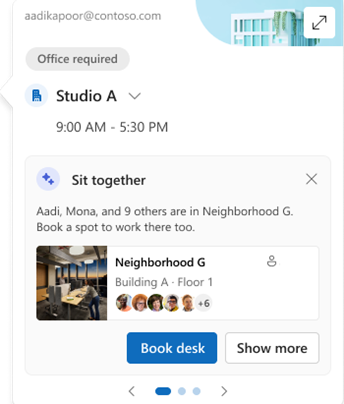
Vælg handlingen baseret på forslaget, eller luk kortet.
Bemærk
Forslagsoplevelsen er i øjeblikket tilmeldt. Gå til Microsoft Places for at få flere oplysninger.
Ældre arbejdstider
Denne nye oplevelse erstatter den ældre arbejdstidsoplevelse, men ældre arbejdstimer understøttes fortsat. Da den ældre oplevelse kun understøtter et enkelt start- og sluttidspunkt for hele arbejdsugen, vil de ældre arbejdstimer nærme sig de moderne arbejdstimer og -placering.
En bruger konfigurerer f.eks. følgende tidsplan ved hjælp af den nye arbejdstid og placering: Mandag, tirsdag, torsdag: 8:00-17:00 & onsdage, fredage: 10:00-19:00. Tiderne for deres tidligere arbejdstider konfigureres til den bedste tilnærmelse (8:00 til 19:00) – det minimale starttidspunkt og det maksimale sluttidspunkt for den moderne arbejdstid.
Indtil en bruger konfigurerer moderne arbejdstid, vil ændringer i den gamle arbejdstid også opdatere tidspunkterne i den moderne arbejdstid. Når en bruger konfigurerer (eller opdaterer) sin moderne arbejdstid, vil fremtidige ændringer af den gamle arbejdstid dog ikke blive overført og overskrive den moderne arbejdstid.
Undtagelsen til denne regel er tidszonen for arbejdstid. Når den gamle tidszone for arbejdstid ændres, opdateres tidszonen for den moderne arbejdstid. Dette sikrer, at andre kan få vist den nøjagtige tilgængelighed, hvis en person på en ældre klient rejser på tværs af tidszoner.