

Optimer Outlook mobilapp til din telefon eller tablet
Når du har konfigureret mail i Outlook til Android eller Outlook til iOS, kan du tilpasse mobilappen, så du kan holde forbindelsen, som du ønsker. Vælg et af de praktiske tip nedenfor for at lære, hvordan du optimerer Outlook til din mobilenhed.
Angive strygeindstillinger
Tilpas strygeindstillingerne for hurtigt at handle på mails i din indbakke.
- Tryk på Indbakke øverst på skærmen for at åbne sidepanelet.
- Tryk på Indstillinger og derefter på Mail.
- Tryk på Strygeindstillinger, tryk derefter på Stryg til højre eller Stryg til venstre , og vælg en handling.
Slå Fokuseret indbakke fra/til
Fokuseret indbakke opdeler din indbakke i to faner – Fokuseret og Andre. Dine vigtigste mails findes på fanen Fokuseret , mens resten forbliver tilgængelige på fanen Andre . Fokuseret indbakke er aktiveret som standard.
- Tryk på Indbakke øverst på skærmen for at åbne sidepanelet.
- Tryk på Indstillinger og derefter på Mail.
- Tryk for at slå indstillingen til eller fra for Fokuseret indbakke.
Konfigurer Sticky Notes
Du kan konfigurere sticky notes i Outlook Mobile. Du kan finde flere oplysninger ved at gå til Se dine sticky notes på andre enheder og på internettet.
Slå Organiser efter samtale fra/til
Samtaler giver dig mulighed for at gruppere dine mails efter samtaletråde, der er baseret på meddelelsens emne, og at arrangere læseruden efter Nyeste øverst eller nederst.
Tryk på Indbakke øverst på skærmen for at åbne sidepanelet.
Tryk på Indstillinger og derefter på Mail.
Sådan vælger du din indstilling
På Android – Vælg, hvilke indstillinger du vil have. For Trådning skal du f.eks. vælge, om du vil have Nyeste nederst.
På iOS – Tryk på Send mail til organisation, og tryk derefter på til/fra-knappen for at slå gruppemails efter samtale til eller fra. Du kan også vælge indstillingen Arranger læseruden, enten Nyeste øverst eller Nyeste nederst.
Ændre visningen Calendar
Vælg Calendar nederst på skærmen.
Tryk på knappen Vis .
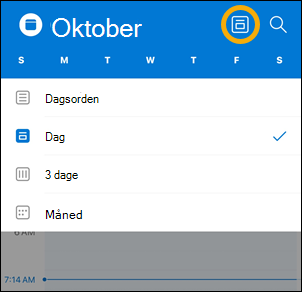
Du kan derefter vælge visningen Dagsorden, Dag, 3 dage eller Måned .
Bemærk
Knappen Vis kan se anderledes ud afhængigt af den visning, du aktuelt har valgt.
Udfør handlinger på en meddelelse
På Android
- Tryk på og hold nede for at vælge meddelelsen.
- Tryk på ellipserne ... , og tryk derefter på en handling.
På iOS
- Tryk på meddelelsen for at åbne den.
- Tryk på ellipserne ..., og tryk derefter på en handling.
Rediger eller opdater Outlook-meddelelser
Opdateringsmeddelelser for bestemte mailkonti
- Åbn Outlook-appen.
- Tryk på Indbakke øverst på skærmen for at åbne sidepanelet.
- Tryk på Indstillinger, derefter på Meddelelser & lyde, og tryk derefter på Mail eller Calendar.
- Opdater, hvordan du ønsker at modtage meddelelser.
Opdater enhedsmeddelelser for Outlook-appen
- Gå til Indstillingsmeddelelser> på din enhed.
- Rul ned til Outlook-appen på listen over apps.
- Opdater, hvordan du ønsker at modtage meddelelser.
Føj Outlook-appen til docken/startskærmen
På både Android og iOS kan du nemt føje Outlook til "docken" på startskærmen. Det betyder, at uanset hvilken side på startskærmen du er på, vil Outlook-appen altid være kun 1 klik væk.
Tryk og hold fingeren på Outlook-appen.
Træk den til docken/applinjen nederst på skærmen.
Bemærk
Hvis du har brug for at gøre plads, kan du holde fingeren på en anden app i docken og trække den over på startskærmen.
Føj Outlook-kalenderwidget til din enhed
Tilføjelse af Outlook-kalenderwidgeten gør det nemt at få din dagsorden for dagen. Du vil altid kunne få et hurtigt overblik over dine kommende begivenheder!
På Android
- Hold fingeren på et tomt område på startskærmen.
- Tryk på Widgets nederst på skærmen.
- Stryg, indtil du finder Outlook-gruppen . Tryk på den.
- Tryk og hold på widgetten Outlook Dagsorden , og flyt den til det ønskede sted på startskærmen.
- Vælg dine indstillinger, og tryk på OK. Træk derefter widgettens kanter til den størrelse, du ønsker.
På iOS
- Stryg ned fra toppen af skærmen for at få meddelelsescenteret ned.
- Stryg til siden for at få vist dine widgets, og rul til bunden. Tryk på Rediger.
- Rul ned på listen over apps, og tryk på + ud for Outlook. Tryk på Færdig.
Du kan nemt få adgang til dine widgets ved at stryge ned eller stryge til skærmen længst fra siden på startsiden.
Skjul de indbyggede mail- og kalenderapps
Undgå rod på skærmen på din telefon eller tablet ved at skjule eller flytte de ubrugte mail- og kalenderapps, der følger med telefonen.
På Android
- Hold fingeren på de oprindelige mailapps som Gmail eller Calendar.
- Træk det til ikonet for Papirkurv, hvor der står Fjern øverst på skærmen.
Bemærk
Bare rolig! Dette sletter ikke appen, den fjerner den blot fra din startskærm. Du kan altid tilføje den igen senere.
På iOS
- Tryk på og hold fingeren på de oprindelige mailapps som Mail eller Calendar.
- Når apps ryster, kan du trække den ene oven på den anden for at oprette en ny mappe.
Bemærk
Hvis du gør dette, er det nemt at frigøre plads på din startskærm ved at flytte dem til en mappe, da Apple ikke tillader dig at skjule eller fjerne disse apps.
Få vist samtaler og meddelelser fra dine foretrukne kontakter
Du kan nu markere kontakter som favoritter for at få vist meddelelser og samtaler, der involverer disse kontakter først.
Hvis du vil markere en kontakt som favorit, skal du åbne vedkommendes profilkort og derefter vælge stjernen øverst på kortet. Når du har en eller flere foretrukne kontakter, kan du vælge en mailkonto fra kontoens sidepanel for at få vist alle de seneste samtaler med dine foretrukne kontakter, der vises før dine andre meddelelser.
Bemærk
Denne funktion virker ikke i visningen Alle konti.
Du kan indstille meddelelser for dine foretrukne kontakter samt trække og slippe dem for at ændre den rækkefølge, de vises i.
Hold din Outlook-app opdateret
Når du opdaterer Outlook-appen til den nyeste version, får du alle de fejlrettelser, sikkerhedsopdateringer og nye funktioner, du skal bruge for at være produktiv. Du kan opdatere Outlook-mobilappen fra enhedens appstore.
På Android
- Åbn Play Store på din Android-enhed.
- Søg efter Microsoft Outlook.
- Tryk på Opdater.
Bemærk
Hvis der står Åbn i stedet for Opdater, har du allerede den nyeste version af Outlook til Android.
På iOS
- Åbn App Store på din iPhone eller iPad.
- Søg efter Microsoft Outlook.
- Tryk på Opdater.
Bemærk
Hvis der står Åbn i stedet for Opdater, har du allerede den nyeste version af Outlook til iOS.
Har du brug for hjælp?
- Tal med din Microsoft 365-administrator for at få support. Hvis du er administrator, skal du kontakte support til Microsoft 365 til virksomheder.
- Download en hurtig referencevejledning til din Outlook-mobilapp.
- Du kan finde tip til fejlfinding til selvhjælp ved at gå til Fejlfinding af mailkonfiguration på mobil.