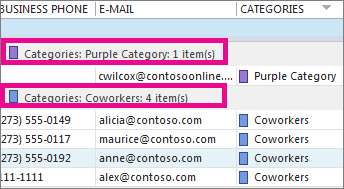
Bliver listen over kontakter lidt overvældende? Den hurtigste metode til at organisere dine kontakter er efter farve – f.eks. blå for kollegaer, rød for familie og venner og grøn for lokale organisationer og medlemmer. Brug enten de indbyggede farvekategorier, eller opret dine egne, og omdøb dem til noget sigende (f.eks. "Kollegaer" i stedet for "Blå"). Sortér derefter efter farve for at fokusere på de ønskede kontakter.
Bemærk
Disse trin gælder for klassisk Outlook til Windows. I det nye Outlook til Windows og Outlook på internettet skal du vælge en kontakt og derefter vælge Tilføj kategori på båndet eller i kontaktens menu Flere indstillinger. Du kan se proceduren under Administrer kontakter i Outlook.
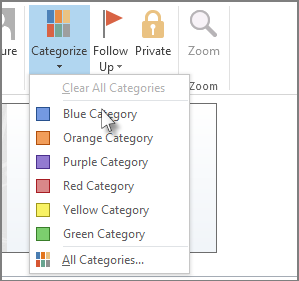
De indbyggede farvekategorier omfatter blå, orange, lilla, rød, gul og grøn. Sådan føjer du en eksisterende kontakt til en af disse kategorier:
Klik på People på navigationslinjen. Hvis du ikke kan se People, skal du klikke på Flere apps. Du kan finde flere oplysninger i Ændre, hvad der vises på navigationslinjen i klassisk Outlook til Windows.
Højreklik på den kontakt, du vil kategorisere, klik på Kategoriser, og klik derefter på den ønskede farve.
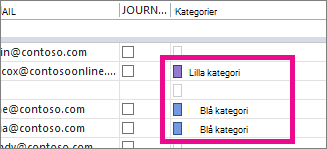
Du kan se, hvilken kategori en kontakt er tildelt til, ved at rulle til højre for at se kolonnen Kategorier på listen over kontakter (Vis>aktuel visning>,Liste over ændringer>). Alle tildelte kategorier vises der.
Tip
Når du opretter en kontakt, kan du også tildele den til en farvekategori. Når du udfylder alle de nye kontaktoplysninger i feltet Kontakt , skal du klikke på Kategoriser og derefter vælge den ønskede kategori.
Omdøb en farvekategori
For at hjælpe dig med at huske, hvad en farvekategori er til, kan du ændre dens navn til noget, der giver mere mening. Hvis du f.eks. bruger den blå kategori til kollegaer, kan du omdøbe den til kollegaer.
Klik på PeopleHome>>Kategoriser>alle kategorier.
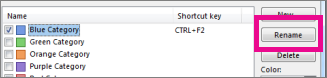
Klik på den kategori, du vil omdøbe, og klik derefter på Omdøb.
Skriv det nye navn på kategorien.
Tip
Vælg en genvej under Genvejstast for at gøre det nemt at føje kontakter til denne kategori. Næste gang du vil tildele kontakter til denne kategori, skal du markere dem på listen over kontakter og trykke på genvejstasten.
Oprette en farvekategori
Vil du bruge en anden farve til en kategori? Du skal blot oprette en.
Klik på PeopleHome>>Kategoriser>alle kategorier.
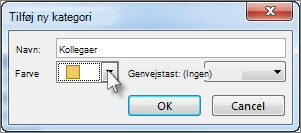
Klik på Ny, skriv det navn, du vil bruge, og klik derefter på pilen ud for feltet Farve for at vælge din farve.
Tip
Vælg en genvej under Genvejstast for at gøre det nemt at føje kontakter til denne kategori. Næste gang du vil tildele kontakter til denne kategori, skal du markere dem på listen over kontakter og trykke på genvejstasten.
Sortere kontakter efter farvekategori
Når du er færdig med at tildele personer farvekategorier, kan du hurtigt sortere dine kontakter efter farve, så du kan se dem, du ønsker.
- Klik på People på navigationslinjen.
- Klik på Hjem, og klik derefter på Liste i gruppen Aktuel visning.
- Rul helt til højre på listen over kontakter for at se kolonnen Kategorier .
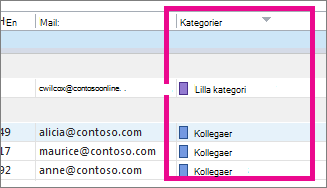
- Klik på kolonneoverskriften kategorier for at sortere listen efter farve. For hver kategori vil du se en underoverskrift med en liste over alle kontakter i den pågældende kategori.