

Hvis du har mange kontakter, kan listen blive lidt overvældende. Du kan nemmere finde ud af, hvem du har brug for, hvis du ændrer den måde, du sorterer dine kontakter på, konfigurerer favoritter og opretter lister over kontakter.
Vælg en faneindstilling nedenfor for den version af Outlook, du bruger. Hvilken version af Outlook har jeg?
Bemærk
Hvis trinnene under denne Nye Outlook-fane ikke virker, bruger du muligvis ikke den nye Outlook til Windows endnu. Vælg Klassisk Outlook, og følg disse trin i stedet.
I det nye Outlook kan du:
Sortere kontakter | Føj en kontakt til foretrukne | Kategoriser dine kontakter | Tilføj personer i din organisation
Sortér kontakter i det nye Outlook
Du kan sortere dine kontakter i  Fanen People efter Fornavn, Efternavn, Firma eller Senest tilføjet. I hovedruden skal du vælge den aktuelle rulleliste Sortér efter indstilling og derefter ændre den måde, du sorterer dine kontakter på.
Hvis du vil ændre sorteringsrækkefølgen, skal du bruge rullelisten Sortér efter i hovedruden. Hvis du vælger Sortér efter>efternavn, kan du ændre sorteringsrækkefølgen til A til Å. Hvis du vælger Sortér efter>Senest tilføjede, kan du sortere fra ny til gammel. Appen gemmer automatisk din foretrukne visning.
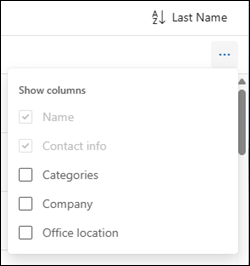
Du kan tilføje eller fjerne kolonner i hovedruden for Dine kontakter ved at vælge knappen Administrer kolonnevisning :
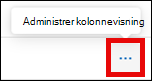
Vælg derefter de kolonner, du vil tilføje eller fjerne:
Føj en kontakt til favoritter i det nye Outlook
- På navigationslinjen i det nye Outlook skal du vælge .
- Vælg den kontakt, du vil føje til dine favoritter, på listen over kontakter.
- Højreklik på kontakten, og vælg Føj til favoritter, eller vælg Føj til favoritter på båndet. Du kan til enhver tid fjerne en kontakt fra favoritter.
Kategoriser dine kontakter i det nye Outlook
Brug kategorier til at organisere dine kontakter. Opret kontaktkategorier med brugerdefinerede navne og farver, og tildel derefter en af dine kontakter, så du nemmere kan finde og gruppere dem. Du kan organisere kontakter, der er grupperet under en kategori, ved at vælge den relevante kategori i sidenavigationen.
Sådan føjer du en kontakt til en ny eller eksisterende kategori:
- På navigationslinjen i det nye Outlook skal du vælge .
- Højreklik på den kontakt, du vil føje til en ny eller eksisterende kategori.
- Hold markøren over Tilføj kategori og derefter under Opret eller find en kategori, Skriv et kategorinavn for enten at oprette den nye kategori eller finde og vælge en eksisterende.
- Kontakten føjes til kategorien.
Sådan rydder du alle kategorier fra en kontakt:
- På navigationslinjen i det nye Outlook skal du vælge .
- Højreklik på den kontakt, du vil rydde kategorier for.
- Hold markøren hen over Tilføj kategori, og vælg derefter Ryd kategorier.
Sådan omdøber du en kategori:
- På navigationslinjen i det nye Outlook skal du vælge .
- Vælg den kategori, du vil omdøbe, fra sidenavigationen.
- Vælg knappen Flere indstillinger for kategorinavn ... ud for kategorinavnet.
- Hold markøren over Rediger, og omdøb derefter kategorien under Rediger kategori, eller vælg en ny farve.
- Markér Gem.
Sådan sletter du en kategori:
- På navigationslinjen i det nye Outlook skal du vælge .
- Vælg den kategori, du vil slette, fra sidenavigationen.
- Vælg knappen Flere indstillinger for kategorinavn ... ud for kategorinavnet.
- Vælg Slet, og vælg derefter Slet igen for at bekræfte. Sletning af kategorien sletter ikke kontakter i den pågældende kategori.
Føj personer i din organisation til gemte kontakter i det nye Outlook
Hvis du bruger det nye Outlook på arbejdet eller skolen, og din organisation har konfigureret en mappe, kan du få vist oplysninger om dine kolleger uden at gemme dem som kontakter. Du kan søge efter dem eller vælge deres navn eller billede i en mail. Deres profilkort viser oplysninger, der er indsamlet fra andre systemer (mappe). Hvis du vil tilføje andre oplysninger, f.eks. noter eller fødselsdage, skal du gemme dine kolleger i dine egne kontakter. Den nye kontakt sammenkædes automatisk med den eksisterende kontaktperson på adresselisten. Det er kun dig, der har de oplysninger, du tilføjer.


Relaterede artikler
Tilføj, find, rediger eller slet en kontakt i Outlook
Opret, rediger eller slet en kontaktliste eller en kontaktgruppe i Outlook