

Når du føjer medlemmer til din familiegruppe, opretter Outlook.com automatisk en delt familiekalender, som alle i din familie kan bruge. Få vist dine børns kommende skole- og sportsbegivenheder, opret tilbagevendende begivenheder, f.eks. familiemiddage, og modtag meddelelser om delte begivenheder på din telefon.
Familie-gruppekalenderen vises i Outlook.com i området for grupper i navigationsruden i venstre side af Outlook.com og i området for grupper i Outlook mobilappen.
Familie-gruppekalenderen kan fungere som enhver anden gruppekalender. Du kan planlægge invitationer i kalenderen eller sende invitationer fra kalenderen til alle, herunder familien.
Tip
Familie-gruppekalenderen supplerer nu en fuldt funktionelt familiegruppe i Outlook.com med sin egen postkasse og en familie-mailadresse, som du kan bruge til at sende mails til dine familiemedlemmer, som f. eks. en maildistributionsliste. Alle dem, du føjer til din familiegruppe, føjes også til denne distributionsliste.
Du kan finde gruppen i navigationsruden i venstre side af Outlook.com. Se i området Grupper efter din familie.
Sådan føjer du medlemmer til din familiegruppe
- Gå til account.microsoft.com/family, og log på med det brugernavn og den adgangskode, du bruger til Outlook.com.
- Vælg Tilføj et familiemedlem.
- Angiv deres mailadresse eller mobiltelefonnummer.
- Vælg den rolle, du vil give barnet til: Arrangør eller Medlem , og vælg derefter Næste.
- Vælg Invitér.
Når du har føjet familiemedlemmer til din konto, kan alle i familien planlægge en begivenhed i din familie-gruppekalender.
Planlæg en begivenhed i familie-gruppekalenderen.
- Log på Outlook.com.
-
Åbn din Outlook.com kalender
 .
. - Vælg Ny begivenhed øverst på siden.
- Øverst i det nye begivenhedsvindue skal du vælge CalendarYour>family.
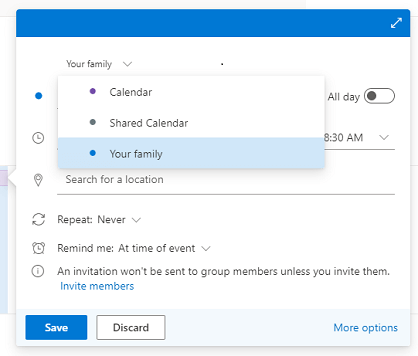
- Angiv oplysningerne om begivenheden, og vælg Gem.
Bemærk
De begivenheder, du opretter i en familiekalender, sendes ikke automatisk til familiemedlemmer. Du kan invitere hele gruppen eller blot individuelle medlemmer.
Ofte stillede spørgsmål
Kan jeg slette en familie-gruppekalender?
Du kan ikke slette en familie-gruppekalender manuelt. Familie-gruppekalenderen slettes automatisk, når du fjerner alle medlemmer fra din familie-gruppe.Kan jeg sende en invitation ved hjælp af min familiekalender?
Ja, du kan sende invitationer fra din familie-gruppekalender til din familie eller enhver anden bruger med en mailadresse.Kan jeg se familie-gruppekalenderen i andre programmer?
Nej, familie-gruppekalenderen vises kun i Outlook.com og Outlook Mobile.Kan jeg bruge klassisk Outlook eller det nye Outlook til at kopiere eller flytte elementer til familiekalenderen?
Du kan bruge enten klassisk eller ny Outlook til at kopiere elementer fra din personlige eller anden kalender til familiekalenderen. Hvis du vil kopiere elementer med det nye Outlook, skal du højreklikke på elementet og vælge Dupliker begivenhed og derefter vælge Din familiekalender på rullelisten. Med klassisk Outlook kan du trække elementet til familiekalenderen (venstreklik og træk).Bemærk
Det anbefales, at du kun bruger Dupliker hændelse eller Kopiér . Family Calendar Elementer, du flytter med klassisk Outlook, kan ikke redigeres eller slettes. Du kan få mere at vide under Kan ikke slette kalenderelementer i Outlook.
Hvad er der sket med den gamle delte familiekalender?
Den gamle version af kalenderen er for nylig blevet udgået i en opgradering til en ny version, der giver brugerne mulighed for at sende invitationer og fungerer bedre med den nye gruppe og postkasse. Alle begivenheder fra den gamle kalender blev flyttet til den nye kalender.
Husk, at du kan finde den nye kalender under sektionen Grupper i navigationsruden i Outlook.com eller i området Grupper i Outlook-mobilappen.
Relaterede emner
Del din kalender i Outlook.com
Har du stadig brug for hjælp?

|
Hvis du vil have support i Outlook.com, skal du trykke eller klikke her eller vælge Hjælp på menulinjen og angive forespørgslen. Hvis du ikke selv kan løse dit problem, skal du rulle ned til Har du stadig brug for hjælp? og vælge Ja. Hvis ovenstående trin ikke virker, eller hvis du ikke kan logge på, skal du trykke eller klikke her. |
|---|---|

|
Hvis du har brug for anden hjælp til din Microsoft-konto og dine abonnementer, skal du gå til Hjælp til konto & fakturering. |

|
Hvis du vil have hjælp og foretage fejlfinding af andre Microsoft-produkter og -tjenester, skal du skrive dit problem her. |

|
Stil spørgsmål, følg diskussioner, og del din viden i Outlook.com Community. |