

Når du deler din Outlook.com-kalender med andre, kan de tilføje den direkte til deres kalendervisning i Outlook. Afhængigt af, hvilken tilladelse du giver dem, kan de få vist din kalender eller redigere den. Du kan også dele din Outlook.com kalender med andre ved at publicere din kalender og sende dem et link til en webside eller en fil.
Hvis din Outlook.com-kalender ikke synkroniseres i Outlook i Windows, eller du ikke kan redigere en delt Outlook.com-kalender i Outlook i Windows, kan du gå til Min Outlook.com-kalender synkroniseres ikke, eller jeg kan ikke redigere en delt kalender i Outlook.com.
Bemærk
Log på Outlook.com med en Microsoft-konto, herunder mailkonti, der ender med @outlook.com, @hotmail.com@live.com, eller @msn.com. Hvis du har en arbejds- eller skolekonto til Microsoft 365, skal du se Del din kalender i Outlook på internettet til virksomheder.
Del din kalender
Vælg Calendar fra sidepanelet.
Øverst på siden skal du vælge Del kalender og vælge den kalender, du vil dele.
Bemærk
Du kan ikke dele kalendere, der ejes af andre personer.
Skriv navnet eller mailadressen på den person, du vil dele din kalender med.
Vælg, hvordan du ønsker, at denne person kan bruge kalenderen:
- Kan få vist alle detaljer giver personen adgang til at få vist alle oplysninger om dine begivenheder.
- Kan redigere giver personen adgang til at redigere din kalender.
Vælg Del. Hvis du beslutter dig for ikke at dele din kalender lige nu, skal du vælge
 .
.Bemærk
- Når du deler din kalender med non-Outlook.com brugere, f.eks. Gmail-brugere, kan de kun acceptere invitationen ved hjælp af en Outlook.com eller en Microsoft 365-konto.
- Kalenderelementer, der er markeret som private, er beskyttede. De fleste personer, som du deler din kalender med, kan kun få vist klokkeslættet for elementer, der er markeret som private, ikke titlen, placeringen eller andre oplysninger. Gentagne serier, der er markeret som private, viser også gentagelsesmønstret.
Ændre deletilladelser til kalender
Du kan ændre tilladelserne, du har angivet for en kalender eller helt stoppe med at dele kalenderen, ved at højreklikke på kalendernavnet under Kalendere.
- Vælg Calendar fra sidepanelet.
- Under Mine kalendere skal du højreklikke på den kalender, som du vil opdatere indstillingerne for deling for, og vælge Deling og tilladelser.
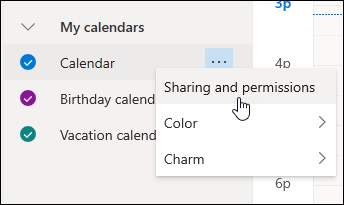
- Find den person, som du vil ændre tilladelserne for, og vælg enten et nyt tilladelsesniveau, eller vælg for at stoppe med at dele din kalender med den pågældende person.
Føj en anden persons kalender til min kalendervisning
Hvis du modtager en invitation til at dele en andens kalender, skal du vælge Accepter nederst i meddelelsen for at føje vedkommendes kalender til din kalendervisning.

Efter du har tilføjet en anden kalender, kan du omdøbe den, ændre farven eller fjerne den fra din visning. For at gøre dette skal du højreklikke på kalenderen i den venstre rude.

Stop deling af din kalender med en person
Hvis du vil stoppe med at dele din kalender med nogen, kan du fjerne vedkommendes tilladelser.
- Vælg Calendar fra sidepanelet.
- Højreklik på den kalender, du ønsker at stoppe deling af i venstre rude, og vælg Deling og tilladelser.
Som standard kaldes den primære kalender for "Kalender". Hvis du har oprettet andre kalendere, kan du vælge en af dem og dele den i stedet. Du kan ikke fjerne delingstilladelser fra kalendere, der ejes af andre personer. - Vælg den person, du vil stoppe med at dele din kalender med, og vælg .
Personen er nu fjernet fra listen over personer med adgang til din kalender. Hans eller hendes kopi af din kalender synkroniseres ikke længere med din kalender og modtager heller ikke opdateringer.
Publicere din kalender
I indstillingerne for Calendar kan du publicere din kalender, så alle kan se din kalender eller abonnere på den.
- I visningen Calendar skal du vælge SettingsSettingsCalendarShared>
 >calendars.
 - Under Udgiv en kalender skal du vælge, hvilken kalender du vil publicere, og hvor mange detaljer folk kan se.
- Vælg Publicer.
- Hvis du vælger et HTML-link, kan modtagere kopiere og indsætte URL-adressen i en browser for at få vist din kalender i et nyt browservindue.
Hvis du vælger et ICS-link, kan modtagerne downloade ICS-filen og importere den til Outlook. Dette føjer dine begivenheder til deres kalender, men modtagerne modtager ikke automatisk opdateringer i din kalender. Alternativt kan modtagere bruge ICS-linket til at abonnere på din kalender via Outlook. Personen kan se din kalender sammen med sin egen og vil automatisk modtage eventuelle opdateringer i din kalender.
Bemærk
- HTML- og ICS-kalendere er skrivebeskyttede, så modtagerne kan ikke redigere din kalender.
- Hvor ofte din ICS-kalender synkroniseres afhænger af modtagerens mailudbyder.
Annullere publiceringen af din kalender
- I visningen Calendar skal du vælge SettingsSettingsCalendarShared>>calendars.
- Under Publicer en kalender skal du vælge Annuller publicering.
Yderligere oplysninger, der skal gives til modtagere
Hvis du vil åbne en kalender i et Microsoft 365-, Exchange Online-miljø, skal du se Sådan aktiverer og deaktiverer du delingsopdateringer til Outlook-kalenderen.
Ellers, hvis du bruger Exchange i det lokale miljø eller andre mailkonti som f.eks. Outlook.com, skal du se følgende artikler efter behov:
- Outlook til Windows: Åbn en anden persons Exchange Calendar
- Outlook på internettet: Administrer en andens kalender i Outlook på internettet
- Outlook til Mac: Åbn en delt Exchange-kalender i Outlook til Mac
- Outlook til mobil: Hvordan åbner jeg en delt kalender?
- Outlook.com: Del din kalender i Outlook.com
Se også
Brug delte familiekalendere i Outlook.com
Søg i din kalender i Outlook.com
Opret, rediger eller slet en mødeindkaldelse eller en aftale i Outlook.com
Importér eller abonner på en kalender i Outlook.com
Udskrive vedhæftede filer fra modtagne mails
Har du stadig brug for hjælp?

|
Hvis du vil have support i Outlook.com, skal du trykke eller klikke her eller vælge Hjælp på menulinjen og angive forespørgslen. Hvis du ikke selv kan løse dit problem, skal du rulle ned til Har du stadig brug for hjælp? og vælge Ja. Hvis ovenstående trin ikke virker, eller hvis du ikke kan logge på, skal du trykke eller klikke her. |
|---|---|

|
Hvis du har brug for anden hjælp til din Microsoft-konto og dine abonnementer, skal du gå til Hjælp til konto & fakturering. |

|
Hvis du vil have hjælp og foretage fejlfinding af andre Microsoft-produkter og -tjenester, skal du skrive dit problem her. |

|
Stil spørgsmål, følg diskussioner, og del din viden i Outlook.com Community. |