
Vedhæft filer, fotos eller links til en opgave
Gælder for
Bemærk
De trin, der er angivet i denne artikel, opdateres snart for at afspejle den nye Microsoft Planner oplevelse, som i øjeblikket udrulles til kunder. Få mere at vide om den nye Planner i Ofte stillede spørgsmål om Planner.
Hvis du arbejder fra et GCC (Government Cloud Communities), GCC High eller DoD-miljø (Department of Defense), skal du fortsætte med at henvise til instruktionerne i denne artikel.
I Planner kan du vedhæfte filer, fotos og links direkte til selve opgaverne, så planen bliver til en central placering, hvor alle kan samarbejde og få arbejdet udført.
Hvis du vil se en liste over alle de filer eller billeder, du har vedhæftet Planner-opgaver, skal du markere de tre prikker til højre for planens navn (...) og derefter vælge Files. Disse filer gemmes i det SharePoint-dokumentbibliotek, der er knyttet til din plans Microsoft 365-gruppe.
Bemærk
Hvis du lige har oprettet din plan, konfigurerer Planner muligvis stadig din plans SharePoint-dokumentbibliotek. Hvis du får vist en meddelelse om dette, skal du vente med at vedhæfte filer.
Tilføj en vedhæftet fil
Hvis du vil vedhæfte en fil eller et link, skal du markere opgaven for at få vist dens detaljer, klikke på Tilføj vedhæftet fil og derefter vælge Filer, Link eller SharePoint.
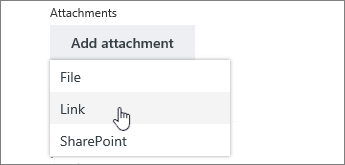
- Fil: Upload et dokument eller en fil fra din lokale computer. Files, du uploader, gemmes i det SharePoint-dokumentbibliotek, der er knyttet til din plan.
- Link: Udfyld en URL-adresse og den tekst, du vil have vist i Planner.
- SharePoint: Vælg filer, der allerede er gemt i det SharePoint-dokumentbibliotek, der er knyttet til din plan.
Første gang du vedhæfter et billede, bliver det automatisk opgavens eksempelbillede. Hvis du foretrækker et dokument som eksempelbillede for opgaven, skal du klikke på Vis på kort for dokumentet. Eksempelbilledet vises på tavlen og gør det hurtigt at identificere opgaven og komme i gang med at arbejde. Vil du ændre eksempelbilledet for en opgave?

Arbejde på den vedhæftede fil
Når du har vedhæftet en Office-fil, kan du klikke på det fillink, der vises på kortet, for at åbne den i Microsoft 365 til internettet.

Med samtidig redigering i realtid i Microsoft 365 til internettet kan du foretage ændringer på samme tid som dine teammedlemmer uden at bekymre dig om at miste arbejde! Få mere at vide.
Hvis du vil arbejde på en Office-fil, som du ikke bruger som eksempel, skal du vælge opgaven for at få vist oplysningerne. Vælg derefter filnavnet ud for den fil, du vil arbejde på.
