Slette en opgave eller plan
Gælder for
Bemærk
Den nye Microsoft Planner udrulles i øjeblikket til kunder. Hvis din oplevelse ser anderledes ud end de trin, der er angivet i denne artikel, eller du arbejder fra et Government Community Cloud (GCC), GCC High eller Department of Defense (DoD)-miljø, skal du se instruktionerne nederst på denne side.
Få mere at vide om Planner i Ofte stillede spørgsmål om Planner.
Slet en opgave
Du kan slette en opgave fra planens tavle, eller mens du er i detaljer om en opgave.
Slet en opgave fra din tavlevisning
Advarsel
Du kan ikke gendanne en opgave, når den er blevet slettet. Hvis du ved et uheld kommer til at slette en opgave, skal du oprette den igen forfra.
I din plan skal du vælge Tavlevisning for at få vist dine opgaver.
Vælg Flere indstillinger
 i hjørnet af den opgave, du vil slette, og vælg derefter Slet opgave.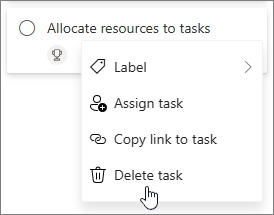
Slet en opgave i opgaveoplysninger
Åbn detaljeruden for den opgave, du vil slette.
Bemærk
I visningerne Gitter, Tidslinje eller Mål skal du vælge ikonet Åbn detaljer for at få vist detaljeruden.
Vælg Flere indstillinger
i hjørnet af opgaveruden, og vælg derefter Slet opgave.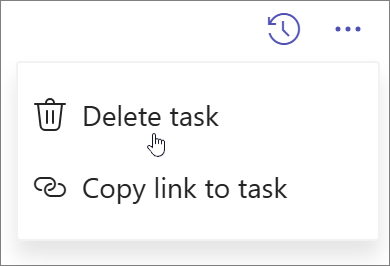
Skjule en plan
Hvis du blot vil fjerne en plan fra Planner uden at slette den, kan du skjule planen for dine Mine planer i Planner. Dette skjuler kun planen i Planner for dig. ikke for andre.
- Gå til Mine planer.
- På den plan, du vil skjule, skal du vælge og derefter Skjul.

Du kan altid finde planen igen ved at søge efter navnet på planen i Mine planer og vælge Søg efter flere planer.
Slet en plan
Advarsel
Sletning af planen er permanent, og du kan ikke hente den igen.
- Gå til Mine planer.
- Vælg den plan, du vil slette, for at åbne den.
- Vælg Flere handlinger, som er pil ned ud for planens navn.
- Vælg Planoplysninger. Dette udløser, at detaljeruden åbnes.
- Vælg og vælg derefter Slet plan.
- Bekræft, at du vil slette planen, og vælg Slet.
Bemærk
Hvis du ikke kan se muligheden for at slette planen, skal du muligvis være ejer af planen. For planer, der er blevet delt med en Microsoft 365-gruppe, er ejerne af Microsoft 365-gruppen planens ejere. Hvis du ud over at slette planen vil slette gruppen, skal du se Rediger eller slet en gruppe i Outlook.
Forlad en plan
For planer, der er blevet delt med en Microsoft 365-gruppe, kan du forlade planen ved at forlade gruppen. Se Deltag i, forlad eller følg en gruppe i Outlook for at få mere at vide om, hvordan du forlader en gruppe.
Bemærk
Hvis du er ejeren af planen, og du vil forlade planen, men ikke slette den, skal du gøre et andet medlem til ejer af en gruppe, før du forlader den. Se Tilføj, rediger og fjern medlemmer af en gruppe i Outlook.
Hvis du endnu ikke bruger den nye Planner eller arbejder fra et GCC High-, GCC- eller DoD-miljø, skal du følge disse trin.
Slet en opgave fra din tavlevisning
Du kan slette en opgave fra planens tavle, eller mens du er i detaljer om en opgave.
Advarsel
Det er ikke muligt at gendanne en slettet opgave. Hvis du ved et uheld kommer til at slette en opgave, skal du oprette den igen forfra.
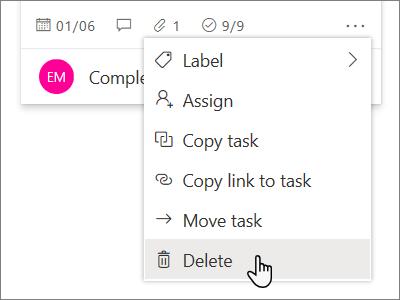
Hvis du vil slette en opgave på tavlen, skal du markere de tre prikker i højre side af opgavekortet og derefter vælge Slet.
Slet en opgave i opgaveoplysninger
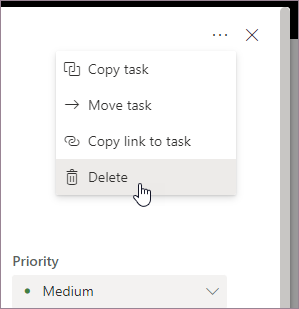
Hvis du er i opgavens detaljer, skal du markere de tre prikker øverst til højre og derefter vælge Slet.
Slet en plan
Kun planejere kan slette planer fra Planner. Hvis planmedlemmer vil fjerne deres medlemskab, kan de forlade planer.
Hver plan tilhører en Microsoft 365-gruppe. Hvis du ud over at slette planen vil slette gruppen, skal du se Rediger eller slet en gruppe i Outlook.
Planejere
Hvis du er ejeren af planen, kan du slette en plan.
- Hvis du vil slette en plan, skal du vælge de tre prikker til højre for planens navn og derefter vælge Planindstillinger.
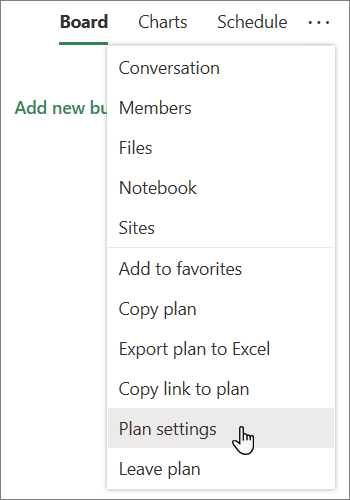
- I Planindstillinger skal du vælge Slet denne plan.
- I dialogboksen Slet plan skal du vælge Jeg forstår, at denne plan og alle dens opgaver slettes permanent og derefter vælge Slet.
Vil du afslutte uden at slette? Hvis du er ejeren af planen, og du vil forlade planen, men ikke slette den, skal du gøre et andet medlem til ejer af en gruppe, før du forlader den. Se Tilføj, rediger og fjern medlemmer af en gruppe i Outlook.
Vigtig
- Som standard bevares en slettet Microsoft 365-gruppe i 30 dage. Denne 30-dages periode betragtes som en "blød sletning", fordi du stadig kan gendanne gruppen. Hvis du vil gendanne en Microsoft 365-gruppe, skal du se Administrer grupper, der udløber i Outlook.
- Efter 30 dage slettes gruppen og det tilknyttede indhold permanent og kan ikke gendannes.
Planlæg medlemmer
Hvis du ikke er ejeren af planen, kan du ikke slette planen. I stedet kan du forlade planen for at fjerne den fra Planner-hub.
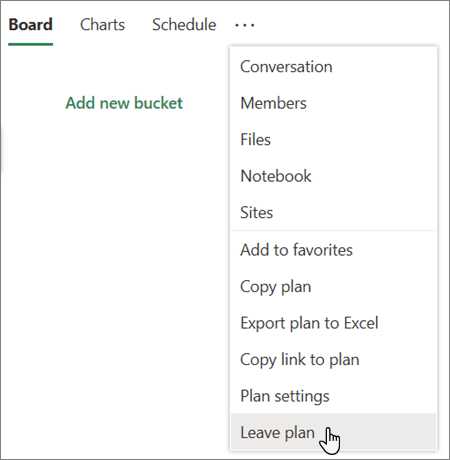
Hvis du vil forlade en plan, skal du vælge de tre prikker til højre for planens navn og derefter vælge Forlad plan.