
Se Planner-opgaver i Microsoft To Do
Gælder for
Bemærk
De trin, der er angivet i denne artikel, opdateres snart for at afspejle den nye Microsoft Planner oplevelse, som i øjeblikket udrulles til kunder. Få mere at vide om den nye Planner i Ofte stillede spørgsmål om Planner.
Hvis du arbejder fra et GCC (Government Cloud Communities), GCC High eller DoD-miljø (Department of Defense), skal du fortsætte med at henvise til instruktionerne i denne artikel.
Du kan få dine gruppeopgaver udført på samme tid som dine individuelle opgaver ved hjælp af listen Tildelt til mig i Microsoft To Do.
Tildelt til mig viser dig alle de opgaver, der er tildelt til dig i Planner. Du kan finde Tildelt til mig i To Do for Windows 10, Windows 11, iOS, Android eller i Outlook på internettet.
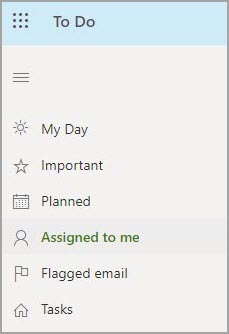
Vis dine Planner-opgaver i To Do
Hvis du vil slå forbindelsen til Planner til, skal du gøre følgende.
Find opgaveindstillingerne:
- Windows-app: Vælg dit navn, og vælg derefter Indstillinger.
- iOS- eller Android-app: Vælg menuikonet, og vælg derefter dit navn.
-
To Do eller Outlook på internettet: I øverste højre hjørne skal du vælge
 , og derefter To Do-indstillinger.
Rul ned til sektionen Smarte lister under Indstillinger, og sørg for, at Tildelt til mig er slået Til.
Vælg derefter Til under Forbundne apps for Planner.
Bemærk
- Hvis du vil stoppe med at vise dine Planner-opgaver i To Do, skal du vælge Fra under Forbundne apps for Planner. Du behøver ikke at ændre indstillingen for Smarte lister for Tildelt til migfor at stoppe med at vise Planner-opgaver i To Do.
- Hvis du ikke kan se muligheden for at medtage Planner-opgaver i To Do, skal du spørge din administrator, om du har en Planner-licens. Du kan nogle gange se og interagere med Planner-planer, men du har ikke en Planner-licens.
Arbejd med Planner-opgaver i To Do
I Tildelt til mig får du vist en liste over alle de samme Planner-opgaver, som du kan se på listen Planner Tildelt til mig . For hver opgave kan du:
- Skift navnet på opgaven.
- Tilføj, rediger eller fuldfør tjeklisteelementer.
- Ændre forfaldsdatoen.
- Tilføj eller rediger beskrivelsen (under Tilføj en note).
- Føj opgaven til Min dag i To Do.
Hvis du vil ændre noget andet ved din Planner-opgave, kan du åbne opgaven direkte i Planner ved at vælge Planner under forfaldsdatoen.