I PowerPoint kan du ændre én animationseffekt på et objekt til et andet objekt, ændre indstillingerne for en animation eller fjerne animationen fra objektet.
Skift en animationseffekt
- Vælg det objekt, der indeholder den animationseffekt, du vil ændre.
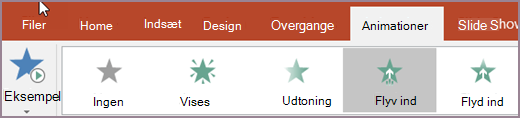
- På Animationsfanen skal du markere den nye animation, du vil bruge.
Fjerne en animationseffekt
Du kan fjerne animationseffekter, du tidligere har anvendt på tekst eller objekter (f.eks. billeder, figurer, SmartArt-grafik osv.)
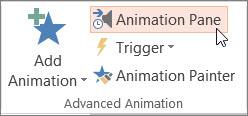
Vælg Animationsrude på fanen Animationer.
På sliden skal du markere det animerede objekt, du vil fjerne effekten fra.
Tip
Alle de effekter der hører til objektet, fremhæves i Animationsruden.
I animationsruden skal du vælge den effekt, du vil fjerne, vælge pil ned og derefter vælge Fjern.

Fjern mere end én eller alle animationseffekter
- For at fjerne mere end én animationseffekt fra tekst eller et objekt i animationsruden, skal du trykke på Ctrl, markere hver animationseffekt, du vil fjerne, og derefter trykke på Delete.
- Hvis du vil fjerne alle animationseffekter fra tekst eller et objekt, skal du markere det objekt, du vil stoppe med at animere. Derefter skal du på fanen Animationer vælge Ingen, i galleriet med animationseffekter.

Deaktiver alle animationer i en præsentation
Selvom du ikke kan fjerne alle animationer fra en hel præsentation med ét trin, (du skal fjerne animationer fra hvert objekt enkeltvis som beskrevet ovenfor), kan du deaktivere alle animationer i præsentationen.
- På fanen Slideshow skal du vælge Konfigurer slideshow.
- Under Vis indstillinger, skal du vælge Vis uden animation.
Se også
Animer tekst eller objekter
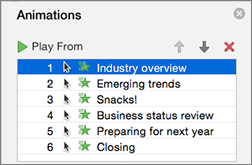
Hvis du vil ændre eller fjerne en animationseffekt, du har oprettet, skal du markere sliden, vælge fanen Animationer og derefter bruge ruden Animationer i højre side for at redigere eller omarrangere effekter.
Tip
Hvis du ikke kan se ruden Animationer, skal du kontrollere, at du er i visningen Normal og derefter vælge Animationsruden på fanen Animationer .

Du kan foretage dig følgende i ruden Animationer:
Flytte eller slette en animation Vælg effekten i ruden Animationer . Øverst i ruden skal du vælge piletasterne for at ændre rækkefølgen af dine animationer eller vælge det røde X for at slette en animation.
Hvis du vil slette alle animationer fra en slide på én gang, skal du markere det første element på listen, trykke på og holde Skift nede, mens du vælger på det sidste element på listen, og derefter vælge det røde X.

Skifte til en anden animation Vælg effekten i ruden Animationer , og vælg en anden effekt på båndet på fanen Animationer .
Føje endnu en animation til det samme objekt Markér først teksten eller objektet på sliden (ikke i ruden Animationer ), og vælg derefter den ekstra effekt, du vil anvende.
Ændre egenskaber for effekten Vælg effekten i ruden Animationer, og foretag de ønskede ændringer under Effektindstillinger.

De indstillinger, der er tilgængelige her, afhænger af den type animation, du har valgt. I dette eksempel vises indstillingerne for en animation af typen Flyv ind.
Ændre effektens tidsindstilling Vælg effekten i ruden Animationer, og foretag de ønskede ændringer under Tidsindstilling. Indstillingerne omfatter, hvordan animationen udløses, hvor længe den varer, og om du vil forsinke starten eller gentage den.
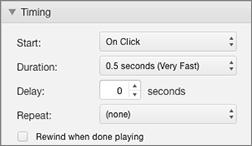
I forbindelse med længere animationer, som kan udløses igen under præsentationen, kan du vælge Spol tilbage ved afslutning for at få det til at gå lidt hurtigere anden gang.
Hvis du vil deaktivere animationer fra en hel præsentation, skal du vælge fanen Slideshow , vælge Konfigurer slideshow og derefter vælge Vis uden animation.
Se også
Anvend flere animationseffekter på et objekt
Tilføj en animationseffekt med bevægelsessti
Animer eller få ord til at blive vist med én linje ad gangen
Animer punkttegn et ad gangen
Tilføj, rediger eller fjern overgange mellem slides
Skift en animationseffekt
- Vælg det objekt, der indeholder den animationseffekt, du vil ændre.
- På Animationsfanen skal du markere den nye animation, du vil bruge.

Fjerne en animationseffekt
Du kan fjerne animationseffekter, du tidligere har anvendt på tekst eller objekter (f.eks. billeder, figurer, SmartArt-grafik osv.)
Vælg Animationsrude på fanen  Animationer.
På sliden skal du markere det animerede objekt, du vil fjerne effekten fra.
Tip
Alle de effekter, der er anvendt på objektet, fremhæves i animationsruden.
I animationsruden skal du vælge den effekt, du vil fjerne. Vælg derefter  Slet.
Slet.
Fjern mere end én animationseffekt på én gang
- Vælg Animationsrude på fanen Animationer.
- Markér flere effekter af de effekter, du vil fjerne, i animationsruden: Tryk på og hold Ctrl nede, mens du markerer hver animationseffekt i rækkefølge.
- Øverst i ruden skal du vælge Slet.
Tip
Hvis du vil fjerne alle animationseffekter fra et enkelt objekt på én gang, kan du markere objektet og derefter åbne animationsgalleriet på fanen Animationer og vælge Ingen.

