Du kan animere tekst, billeder, figurer, tabeller, SmartArt-grafik og andre objekter i din PowerPoint-præsentation.
Effekter kan få et objekt til at dukke op, forsvinde eller flytte sig. De kan ændre størrelsen eller farven på et objekt. Effekter kan reagere på museklik eller andre handlinger, hvilket giver en interaktiv fornemmelse til din præsentation.
Indsæt animationer i tekst, billeder, figurer m.m. i præsentationen.
- Vælg objektet eller teksten, som du vil animere.
- Vælg Animationer, og vælg en animation.
- Vælg Effektindstillinger, og vælg en effekt.
Administrer animationer og effekter
Du kan starte animationer på forskellige måder i præsentationen:
-
Ved klik: Starter en animation, når du klikker på en slide.
-
Med forrige: Afspiller en animation på samme tid som den forrige animation i sekvensen.
-
Efter forrige: Starter en animation umiddelbart efter, at den forrige aktiveres.
-
Varighed: Forlænger eller forkorter en effekt.
-
Forsinkelse: Indsætter tid, før en effekt kører.
Føj flere effekter til en animation
- Markér et objekt eller tekst med en animation.
- Vælg Tilføj animation, og vælg en.
Ændring af animationers rækkefølge
Vælg en animationsmarkør.
Vælg den indstilling, du vil bruge:
-
Placer tidligere: Viser en animation tidligere i sekvensen.
-
Placer senere: Viser en animation senere i sekvensen.
Føj animation til grupperede objekter
Du kan føje en animation til grupperede objekter, tekst, m.m.
- Tryk på Ctrl, og markér de ønskede objekter.
- VælgGruppen>Figurformat>for at gruppere objekterne.
- Vælg Animationer, og vælg en animation.
Føj animation til tekst, et objekt eller et diagram
Vælg det element, du vil animere, vælg fanen Animationer , og vælg derefter en af følgende:
|
Hvis du ønsker, at et element... |
Skal du klikke her på fanen Animationer på båndet |
| Vises på sliden |
 (Vælg højre pil for at få vist flere valgmuligheder)
 |
| Bliver fremhævet |

|
| Afslutter sliden |

|
| Følger en defineret sti |

|
Du kan anvende mere end én animation til et enkelt objekt. Markér blot objektet igen, og anvend en yderligere effekt.
Hver animationseffekt repræsenteres på sliden af et tal  ud for objektet, som angiver den rækkefølge, den skal afspilles i. Hvis to animationseffekter er angivet til at afspille på samme tid, bliver de repræsenteret af en nummereret stak
  og bogstaver.
Redigere animationseffekter
Sådan ændrer, fjerner eller flytter du animationseffekter:
Vælg den ønskede slide, og vælg derefter nummeret på den animerede effekt, du vil redigere.
Ruden Animationer til højre viser alle animationerne på sliden.
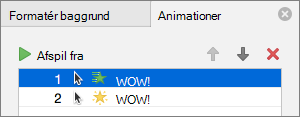
Her kan du:
Omarranger eller fjern animationer i Afspil fra
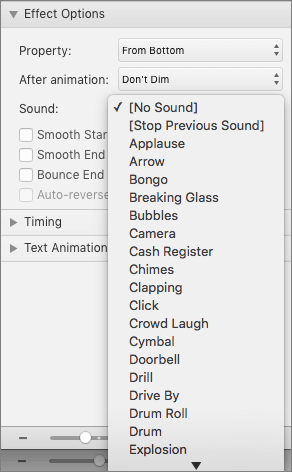
Lav om på, hvordan animationen fungerer, eller tilføj en lyd, i Effektindstillinger
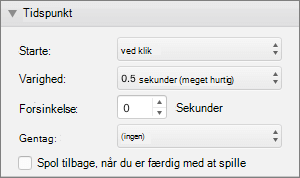
Lav om på, hvordan animationen starter, og hvor lang tid den kører, i Tidsindstilling
Vælg Afspil fra for at få vist et eksempel på dine ændringer.
Indsæt animationer i tekst, billeder, figurer m.m. i præsentationen.
- Vælg objektet eller teksten, som du vil animere.
- Vælg fanen Animationer, og vælg derefter en animationseffekt .
- Vælg Effektindstillinger, og vælg derefter en effekt.
Administrer animationer og effekter
Indstillingen Start på fanen Animationer giver dig forskellige måder at starte animationseffekter på i præsentationen:
-
Ved klik: Animationseffekten starter, når du klikker på sliden.
-
Med tidligere: Animationseffekten afspilles på samme tid som den forrige animation i sekvensen.
-
Efter forrige: Animationseffekten starter umiddelbart efter, at den forrige aktiveres.
Der er yderligere to indstillinger i forbindelse med tidsindstilling på fanen Animationer :
-
Varighed: Gør det muligt at forlænge eller forkorte en animationseffekt.
-
Forsinkelse: Gør det muligt at tilføje tid, før en animationseffekt kører.
Føje flere effekter til et objekt
- Vælg Animationsrude på fanen
 Animationer.
- Markér det objekt, du vil føje en effekt til.
- Vælg Tilføj øverst i animationsruden.
Den nye effekt føjes til slutningen af listen over effekter. Det er navngivet efter objektet. PowerPoint tildeler automatisk en standardeffekt, f.eks. Udtoning.
- Vælg den nye effekt for at åbne den. Vælg derefter den animationseffekt, du vil tildele den, og juster Start, Varighed og Forsinkelse efter behov.
Ændring af animationers rækkefølge
Vælg Animationsrude på fanen Animationer.
Animationseffekterne er angivet i rækkefølge.
Vælg den animationseffekt, du vil flytte.
Klik og hold nede, og træk det derefter opad eller nedad for at placere det på den ønskede placering på listen.
En tynd, rød vandret linje viser, hvor du kan placere effekten på listen. Slip museknappen for at placere elementet i den pågældende plads.
Tip
Du kan trykke på Ctrl+Z for at fortryde en utilsigtet flytning.
Føj animation til grupperede objekter
Du kan føje en animationseffekt til grupperede objekter, tekst, m.m.
- Tryk på Ctrl, og markér de ønskede objekter.
- På fanen Figur skal du vælge
 Gruppe>Gruppér for at gruppere objekterne.
- Vælg fanen Animationer , og vælg derefter en animationseffekt.
Se Også
Redigere eller fjerne animationseffekter
Få ord til at blive vist med én linje ad gangen
Animer punkttegn et ad gangen
Få tekst til at blive vist med én linje, ét ord eller ét bogstav ad gangen
Tilføj en animeret GIF-fil til en slide
Anvend flere animationseffekter på et objekt
Tilføj en animationseffekt med bevægelsessti
3D-animationseffekter i PowerPoint
Overgange mellem slides
Forskellen mellem animationer og overgange

