Hvis du vil gøre teksten på dine slides nemmere at læse, kan det være en god ide at ændre afstanden mellem tekstlinjer og mellem afsnit i din PowerPoint-præsentation. Du kan også justere justeringen og indrykningen af tekstlinjer.
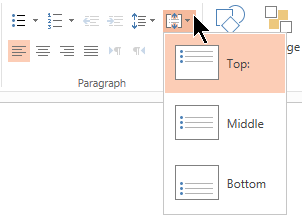
Linjeafstand (enkelt linjeafstand, dobbelt linjeafstand osv.) og lodret justering (øverst, nederst eller i midten) er tilgængelige fra menuknapperne på fanen Hjem på båndet i gruppen Afsnit :
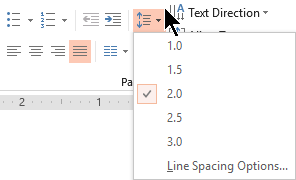 Figur 1: Linjeafstand
 Figur 2: Lodret justering
Der findes mere detaljerede afstandsindstillinger i dialogboksen Afsnit :
Markér den tekst, du vil ændre, på sliden.
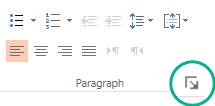
Vælg Hjem, og klik på dialogboksstarteren i gruppen Afsnit .

Dialogboksen Afsnit vises:
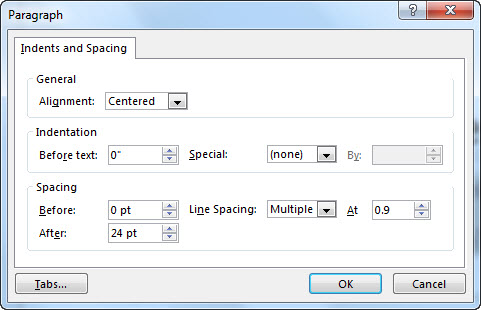
Her er de tilgængelige indstillinger i dialogboksen:
Justering
- Hvis du vil ændre den vandrette placering af tekst, skal du i feltet Justering vælge Venstre, Centreret, Højrejusteret, Lige margener eller Fordelt. Lige margener tilføjer afstand mellem ord, så tekstlinjerne berører både venstre og højre margen med undtagelse af den sidste linje i afsnittet, hvor der bruges normal ordafstand. Fordelt svarer til lige margener, men selv den sidste linje rører både venstre og højre margen med mellemrum tilføjet mellem ord og bogstaver efter behov.
Indrykning
- Hvis du vil tilføje indrykning eller ændre indrykningen før tekst, skal du markere eller skrive et tal i feltet Før tekst . Du kan bruge indstillingerne Speciel til kun at indrykke den første linje eller til at tilføje hængende indrykning.
Indrykning måles i tommer, og det kan være et helt tal eller decimaltal, f.eks. 1,2 tommer.
Afstand
- Hvis du vil ændre afstanden over eller under et afsnit, skal du skrive eller klikke på pilene ud for Før eller Efter. Dette tal kan være et helt tal eller et decimaltal, f.eks 6,5.
- Hvis du vil ændre afstanden over og i et afsnit, skal du bruge indstillingerne for Linjeafstand : Enkelt, 1,5 linjer eller Dobbelt. Eller vælg Præcis , og tilføj derefter en punktværdi (mellem 0 og 1584) i feltet Ved . Jo større punktværdien er, jo bredere er afstanden. Eller vælg Flere , og føj en værdi til feltet På . (Brug et vilkårligt tal, der er mindre end eller lig med 9,99: En værdi af
1er lig med enkelt linjeafstand, mens en værdi på3ville være lig med tredobbelt afstand).
Bemærk
Hvis du bliver ved med at tilføje linjer, indtil du løber tør for plads i en pladsholder, justerer Autotilpas linjeafstand og skriftstørrelse, så alle listeelementer passer til pladsholderen. Når dette sker, vises kontrolelementet Indstillinger for Autotilpas . Hvis du vil slå Tilpas automatisk fra, skal du klikke på Indstillinger for Autotilpas og derefter klikke på Stop tilpasning af tekst til denne pladsholder.
Du kan finde andre måder at arbejde med indrykning og afstand på under: