

I PowerPoint kan du tilføje eller fjerne automatiske slidenumre, skjule nummereringen på titelsliden og flytte slidenumre. Du kan også føje dato og klokkeslæt til slides.
Hvis du vil foreslå forbedringer af funktionen til slidenummerering, kan du gøre det ved at vælge Hjælp>feedback>Komme med et forslag.
Vælg en overskrift nedenfor for at åbne den og få vist de detaljerede instruktioner.
Føj slidenumre til din præsentation
- Vælg Slidenummer på fanen Indsæt.

- Markér feltet Slidenummer under fanen Slide.
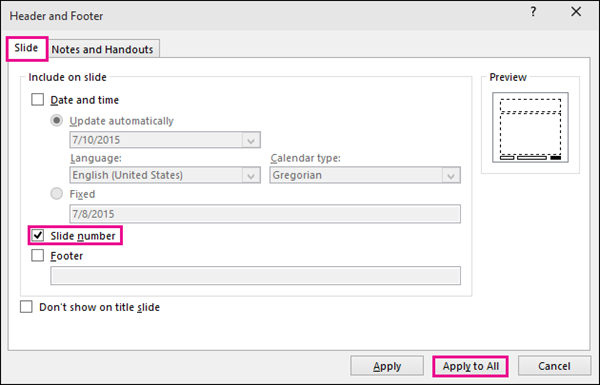
Hvis du ikke vil have vist et tal på titelsliden, skal du også markere afkrydsningsfeltet Vis ikke på titelslide . - Vælg Anvend på alle.
Temaet for din præsentation har en standardplacering for, hvor tallene vises på dine slides, som vist på de to temabilleder nedenfor. Hvis du vil ændre placeringen, skal du gå til "Rediger, hvor sidetallet vises på dine slides" nedenfor.


Fjern slidenumre fra din præsentation
- Vælg Slidenummer på fanen Indsæt.
- På fanen Slide skal du fjerne markeringen i feltet Slidenummer.
- Vælg Anvend på alle.
Skjul slidenumrene på titelsliden
- Vælg Slidenummer på fanen Indsæt.
- Markér afkrydsningsfeltet Vis ikke på titelslide under fanen Slide.
- Vælg Anvend på alle.
Tilpas slidenumrenes placering
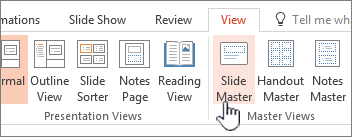
- På fanen Vis skal du vælge Slidemaster.
- Øverst i miniatureruden skal du vælge slidemasterminiaturen .
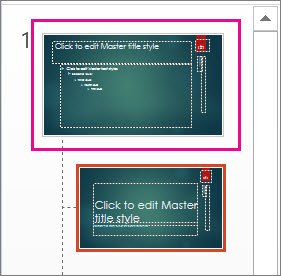
- I ruden Slide skal du vælge og holde pladsholderen for sidetal nede, indtil du ser den firehovedede pil, og trække den til en ny placering.

Når du er færdig, skal du vælge Luk mastervisning.
Starte slidenummerering med et bestemt tal
På fanen Design skal du vælge Slidestørrelse og derefter Tilpas slidestørrelse.

Under Nummerer slides fra skal du vælge pil op eller pil ned for at skifte til det tal, du vil starte fra:

Vælg OK.
Tilføje dato og klokkeslæt
Vælg Normal i gruppen Præsentationsvisninger under fanen Vis.
Vælg den første slideminiature i præsentationen i venstre side af skærmen, der indeholder slideminiaturerne.
Vælg Dato & Klokkeslæt i gruppen Tekst under fanen Indsæt.
Dialogboksen Sidehoved og sidefod åbnes.På fanen Slide skal du markere afkrydsningsfeltet Dato og klokkeslæt og derefter vælge den type dato, du ønsker:
- Hvis datoen og klokkeslættet skal afspejle dags dato og det aktuelle klokkeslæt, hver gang du åbner eller udskriver præsentationen, skal du vælge Opdater automatisk og derefter vælge det ønskede dato- og klokkeslætsformat.
- Hvis du vil angive dato og klokkeslæt til en bestemt dato, skal du vælge Fast og derefter skrive den ønskede dato i feltet Fast .
Ved at angive datoen i præsentationen som Fast kan du let holde styr på, hvornår du sidst foretog ændringer af den.
Hvis du vil føje dato og klokkeslæt til alle slides i præsentationen, skal du vælge Anvend på alle.
Føj tekst til sidefoden
- På fanen Indsæt skal du vælge Sidehoved og sidefod.

- På fanen Slide skal du markere feltet Sidefod.
- Skriv den tekst, du vil bruge, i feltet under Sidefod, f.eks. "Fortroligt i virksomheden".

- Hvis du ikke vil have vist sidefoden på titelsliden, skal du markere feltet Vis ikke på titelslide.
- Vælg Anvend på alle for at få vist sidefoden på alle slides, eller vælg Anvend for at få den vist på netop den aktuelt markerede slide.
Slet en sidefod
- På fanen Indsæt skal du vælge Sidehoved og sidefod.
- På fanen Slide skal du rydde feltet Sidefod.
- Vælg Anvend på alle for at fjerne sidefoden fra alle slides i præsentationen. Ellers skal du vælge Anvend for kun at fjerne sidefoden fra den aktuelt markerede slide.
Fejlfinding af problemer med at få vist sidefødder på dine slides
Du kan finde flere oplysninger under Fejlfinding i forbindelse med sidefødder.