
Du kan oprette en pakke til din præsentation og gemme den på en cd eller et USB-drev, så andre kan se præsentationen på næsten enhver computer. Når du opretter en pakke, sikrer du, at alle eksterne elementer i præsentationen, f.eks. skrifttyper og sammenkædede filer, overføres til disken eller flashdrevet. Dette kaldes også "publicering af en præsentation til en fil".
Gem pakken på en cd
Indsæt en tom skrivbar cd (CD-R), en tom genskrivbar cd (CD-RW) eller en cd-rw (der indeholder eksisterende indhold, der kan overskrives) i diskdrevet.
I PowerPoint skal du klikke på Filer, klikke på Eksportér, klikke på Pak præsentation til cd og derefter klikke på Pakke til cd.
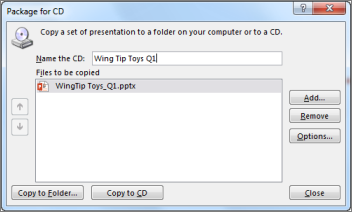
Skriv et navn til cd'en i feltet Navngiv cd'en i dialogboksen Pakke til cd.
Hvis du vil tilføje en eller flere præsentationer, der skal pakkes sammen, skal du klikke på Tilføj, markere præsentationen og derefter klikke på Tilføj. Gentag dette trin for hver præsentation, du vil tilføje.
Tip
Hvis du tilføjer mere end én præsentation, afspilles de i den rækkefølge, de er angivet i på listen Files, der skal kopieres. Brug pileknapperne i venstre side af dialogboksen til at ombestille listen over præsentationer.
Hvis du vil medtage supplerende filer, f.eks. TrueType-skrifttyper eller sammenkædede filer, skal du klikke på Indstillinger.
Markér de relevante afkrydsningsfelter under Medtag disse filer:
Hvis du vil kontrollere præsentationen for skjulte data og personlige oplysninger, skal du markere afkrydsningsfeltet Kontrollér præsentation for upassende eller private oplysninger.
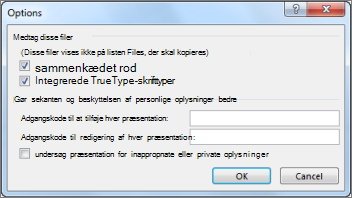
Klik på OK for at lukke dialogboksen Indstillinger.
Klik på Kopiér til cd i dialogboksen Pakke til cd.
Gem pakken på et USB-flashdrev
Indsæt et USB-flashdrev i et USB-stik i computeren.
I PowerPoint skal du klikke på Filer, klikke på Eksportér, klikke på Pak præsentation til cd og derefter klikke på Pakke til cd.
Skriv et navn til cd'en i feltet Navngiv cd'en i dialogboksen Pakke til cd.
Hvis du vil tilføje en eller flere præsentationer, der skal pakkes sammen, skal du klikke på Tilføj, markere præsentationen og derefter klikke på Tilføj. Gentag dette trin for hver præsentation, du vil tilføje.
Tip
Hvis du tilføjer mere end én præsentation, afspilles de i den rækkefølge, de er angivet i på listen Files, der skal kopieres. Brug pileknapperne i venstre side af dialogboksen til at ombestille listen over præsentationer.
Hvis du vil medtage supplerende filer, f.eks. TrueType-skrifttyper eller sammenkædede filer, skal du klikke på Indstillinger.
Markér de relevante afkrydsningsfelter under Medtag disse filer:
Hvis du vil kontrollere præsentationen for skjulte data og personlige oplysninger, skal du markere afkrydsningsfeltet Kontrollér præsentation for upassende eller private oplysninger.
Klik på OK for at lukke dialogboksen Indstillinger.
Klik på Kopiér til mappe i dialogboksen Pakke til cd.
Vælg Gennemse i dialogboksen Kopiér til mappe.
I dialogboksen Vælg placering skal du gå til usb-flashdrevet, markere det eller en undermappe i det og derefter klikke på Vælg.
Den valgte mappe og sti føjes til feltet Placering i dialogboksen Kopiér til mappe .PowerPoint stiller dig et spørgsmål om sammenkædede filer. Det er bedst at svare Ja for at sikre, at alle nødvendige filer til præsentationen er inkluderet i den pakke, der er gemt på USB-flashdrevet.
PowerPoint begynder at kopiere filer, og når det er gjort, åbnes et vindue, der viser den komplette pakke på USB-flashdrevet.