Den hurtigste måde at oprette et grundlæggende weblink på en PowerPoint-slide på er at trykke på Enter, når du har skrevet adressen på en eksisterende webside (f.eks. http://www.contoso.com).
Du kan oprette et link til en webside, oprette et link til et nyt dokument eller et sted i et eksisterende dokument, eller du kan begynde en meddelelse til en mailadresse.
48 sekunder
Link til et websted
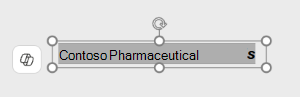
Markér teksten, figuren eller billedet, som du vil bruge som et link.
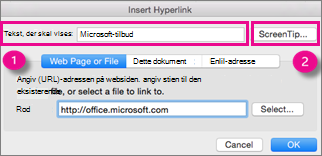
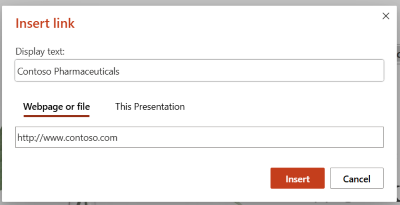
Vælg Indsæt>link > Indsæt link.
Vælg Eksisterende fil eller webside, og tilføj følgende:
- Visningstekst: Indtast teksten, du vil have vist som link.
- Skærmtip: Indtast den tekst, der skal vises, når brugeren peger på linket (valgfrit).
- Aktuelle mappe, Gennemsete sider eller Seneste filer: Vælg, hvor du vil linke til.
-
Adresse: Hvis du ikke allerede har valgt en placering ovenfor, skal du indsætte eller indtaste URL-adressen til det websted, du vil linke til.
Hvis du opretter et link til en fil på computeren og flytter din PowerPoint-præsentation til en anden computer, skal du også flytte eventuelle filer, der er blevet linket til.
Vælg OK.
Link til et sted i et dokument, et nyt dokument eller en mailadresse
Markér teksten, figuren eller billedet, som du vil bruge som et link.
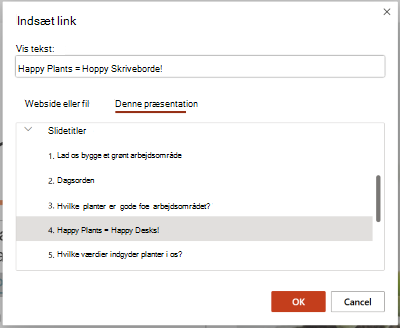
Vælg Indsæt>link>Indsæt link , og vælg en indstilling:
- Placer i dette dokument: Link til en bestemt slide i præsentationen.
- Opret nyt dokument: Link fra præsentationen til en anden præsentation.
- Mailadresse: Link til en vist mailadresse for at åbne en brugers mailprogram.
Udfyld Visningstekst, Skærmtip samt det sted, du vil linke til.
Vælg OK.
Skift farve på et link
Markér det link, du vil ændre farve på.
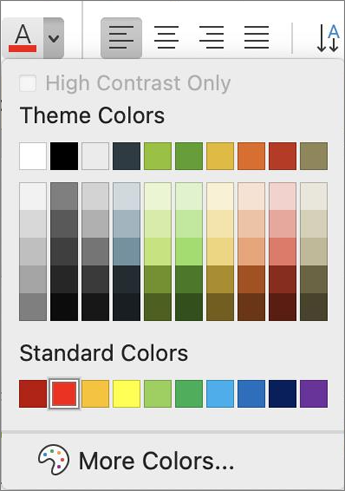
På fanen Hjem på båndet skal du vælge den nedadgående pil ud for knappen Skriftfarve for at åbne menuen med farver.
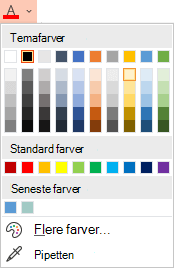
Vælg den farve, du vil bruge til linket.
Afprøv linket
Når du har indsat linket, kan du selv afprøve det (i visningen Normal) ved at højreklikke på linket og vælge Åbn link.
Vis og gå tilbage
Feltet Vis og gå tilbage er nedtonet, medmindre du opretter en kæde til et brugerdefineret slideshow i din præsentation.
Hvis du er Microsoft 365-abonnent og vil bruge en funktion som f.eks. vis og vend tilbage, skal du klikke her for at læse om at oprette et link til en anden slide ved hjælp af Zoom til PowerPoint og se funktionen "Vælg at vende tilbage" i slutningen af denne artikel.
Se også
Fjern understregningen under linktekst
Skift farven på linktekst i en hel præsentation
Bogmærke en slide og linke til den fra et andet sted i præsentationen