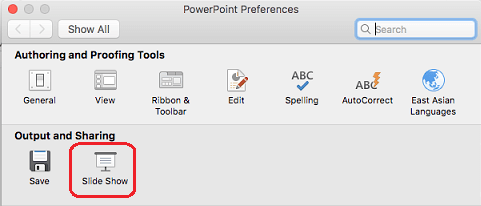
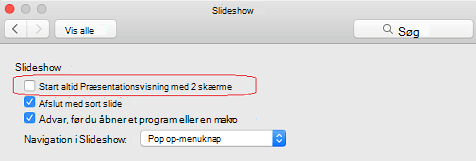
Brug af Præsentationsvisning er en god måde til at se præsentationen med talerens noter på én computer (f.eks. din bærbare computer), mens selve slidene vises på skærmen dit publikum ser (f.eks. en større skærm du viser på).
Hvis du bruger en nyere version af PowerPoint, skal du blot tilslutte skærmene, så konfigurerer PowerPoint automatisk Præsentationsvisning for dig.
- Hvis Præsentationsvisning vises på den forkerte skærm, kan du hurtigt bytte rundt på skærmene.
- Deaktiver Præsentationsvisning, hvis du ikke vil bruge det.
Start præsentationen
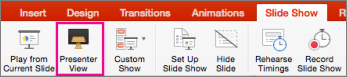
Vælg Fra begyndelsen i gruppen Start slideshow på fanen Slideshow.

Hvis du arbejder med PowerPoint på en enkelt skærm, og du vil have vist Præsentationsvisning, skal du i Visningen Slideshow på kontrollinjen nederst til venstre vælge  og derefter Vis præsentationsvisning.
Brug kontrolelementerne i Præsentationsvisning
- Vælg Forrige eller Næste for at gå til forrige eller næste slide.

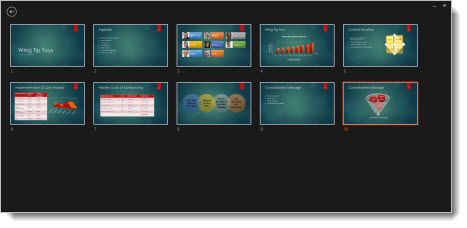
Hvis du vil have vist alle slidene i din præsentation, skal du vælge Se alle slides.
Tip
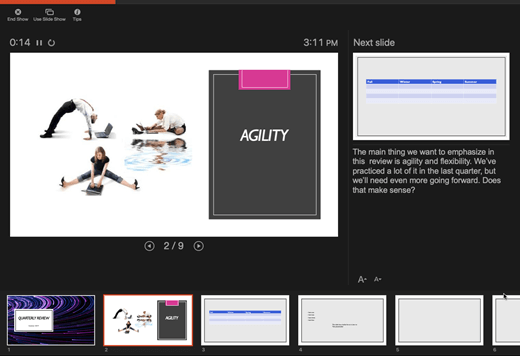
Du ser miniaturebilleder for alle slidene i din præsentation (som vist herunder), hvilket gør det nemt at springe til en bestemt slide i showet.
Hvis du vil vise en detalje i din slide i nærbillede, skal du vælge Zoom ind på slide og derefter pege på den del, du vil se.
Få mere at vide om zoom under Zoom ind på en del af en slide.Hvis du vil pege eller skrive på dine slides, skal du vælge Værktøjer til pen og laserpegepind.
Tryk på tasten Esc, når du vil deaktivere pennen, laserpegepinden eller overstregningstuschen.Hvis du vil skjule eller vise den aktuelle slide i din præsentation, skal du vælge Skjul eller vis slideshow.
Du kan bruge PowerPoint på din smartphone som en fjernbetjening til at køre din præsentation og få vist talerens noter. Du kan få flere oplysninger ved at læse Brug en laserpegepind på din smartphone, når du præsenterer i PowerPoint. Der er også en kort video på siden.
Byt om på præsentationsvisning og slideshow på skærmene
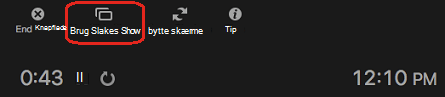
Hvis du manuelt vil vælge, hvilken skærm der skal vise dine noter i Præsentationsvisning, og hvilken der kun skal vise selve dine slides, skal du vælge Indstillinger for visning på proceslinjen øverst i Præsentationsvisning og derefter vælge Byt om på præsentationsvisning og slideshow.
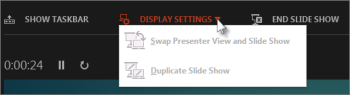
Sådan ser noterne ud i Præsentationsvisning
Tip
Du kan tilføje noter, enten mens du præsenterer, direkte fra Præsentationsvisning, eller når du redigerer din præsentation. Hvis du vil have mere at vide om, hvordan du føjer talerens noter til din præsentation, skal du se Føj talernoter til dine slides.
Når computeren er tilsluttet en projektor, og du starter slideshowet  , Vises Præsentationsvisning på computerens skærm, mens kun slides vises på projektorskærmen. Når du præsenterer, kan du se dine noter i præsentationsvisning, mens dit publikum kun kan se dine slides.
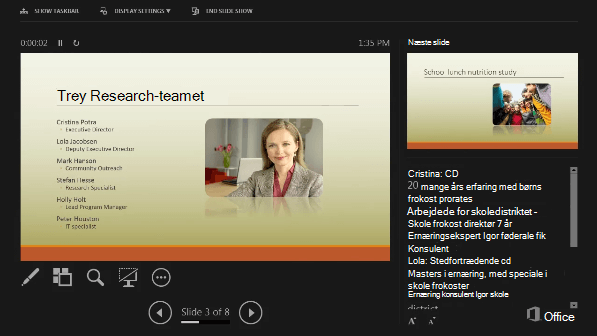 Noterne vises i en rude til højre. Hvis du vil tilføje eller slette noget, skal du blot klikke i tekstfeltet for at redigere det. Teksten ombrydes automatisk, og der vises et lodret rullepanel, hvis det er nødvendigt. Du kan ændre størrelsen på teksten i ruden Noter ved hjælp af de to knapper i nederste venstre hjørne af ruden Noter:
 Hvis du vil ændre størrelsen på ruderne i Præsentationsvisning, skal du pege med musen på den lodrette streg, der adskiller dem, og derefter klikke og trække.
Tip
Hvis du ikke har brug for at få vist den aktuelle slide i præsentationsvisning, og du gerne vil have, at dine noter er større, skal du trække den lodrette separatorlinje helt til venstre.
Deaktiver Præsentationsvisning
Hvis du vil deaktivere Præsentationsvisning, mens du viser præsentationen til andre:
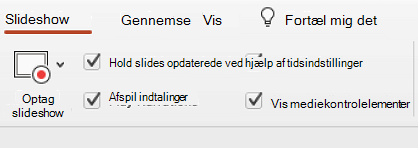
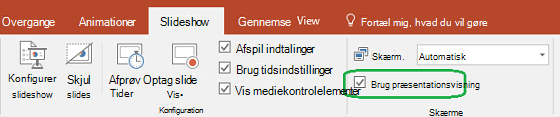
Fjern markeringen i afkrydsningsfeltet Brug Præsentationsvisning på fanen Slideshow på båndet.
Hold dine slides opdaterede
Hvis du arbejder med et team af personer for at oprette dit slidedæk, kan det forekomme, at der laves ændringer af dine slides frem til sidste minut. Normalt vil dine slides ikke blive opdateret, når du har startet din præsentation. Hvis du bruger PowerPoint til Microsoft 365 har du mulighed for at lade dine slides blive opdateret af dit team, selv når du præsenterer, så du altid har de opdaterede ændringer.
Du kan slå dette til ved at gå til fanen Slideshow på båndet, vælge Konfigurer slideshowog markere afkrydsningsfeltet Hold slides opdaterede.
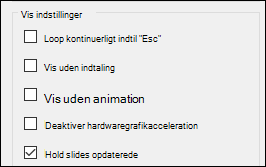
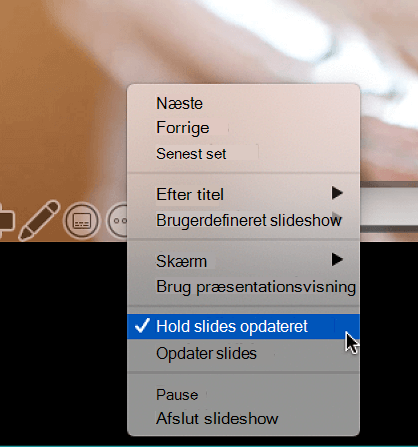
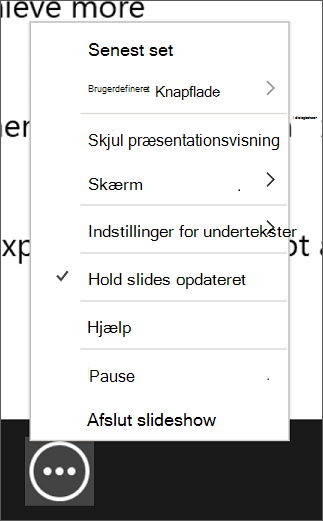
Hvis du allerede har startet din præsentation, og du vil sikre dig, at denne indstilling er slået til, kan du gøre det fra Præsentationsvisning. Markér knappen Flere slideshow-indstillinger (den ligner tre prikker), og sørg i menuen for, at Hold slides opdaterede er markeret.
Se også
Brug en laserpegepind på din smartphone, når du præsenterer i PowerPoint