
I 2018 udgav Microsoft Diagnostisk Datafremviser (DDV), et værktøj, du kan bruge til at gennemgå de rå diagnostiske data, som Windows sender til Microsoft. Nu kan du også få vist diagnostiske Office-data ved hjælp af den samme fremviser. Diagnostisk Datafremviser kræver Windows 10 version 1803 eller nyere. Visning af diagnostiske data fra Office kræver Microsoft 365 eller Office 2019 til Windows, version 1904 eller nyere. eller Microsoft 365 eller Office 2021 til Mac, version 16.28 eller nyere.
Er du ikke sikker på, hvilken version af Windows eller Office du kører?
Sådan fungerer det
Diagnostisk Datafremviser (DDV) har kunnet vise dig diagnostiske Windows-data, og på Windows og Mac har vi nu gjort den i stand til at vise dig diagnostiske Office-data. Vi kommer nærmere ind på detaljer om et øjeblik, men helt grundlæggende skal du åbne Diagnostisk Datafremviser i Windows og derefter gå til et kompatibelt Office-program – f.eks. Word, Excel eller PowerPoint – og slå visning af diagnostiske data til. Når du vender tilbage til Diagnostisk Datafremviser, kan du se diagnostiske Office-data sammen med de diagnostiske Windows-data.
Introduktion
Du skal først downloade og installere Diagnostisk Datafremviser, hvis du ikke allerede har gjort det. Du kan få mere at vide under Diagnostisk Datafremviser.
Når du er færdig med at installere, skal du starte Diagnostisk Datafremviser på din Windows-computer.
- Start Diagnostisk Datafremviser fra menuen Start.
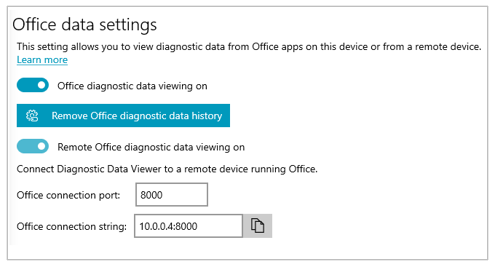
- I Diagnostisk Datafremviser skal du gå til Indstillinger og sikre, at Visning af diagnostiske Office-data er aktiveret.
Bemærk
Hvis du ikke kan se muligheden for at aktivere Visning af diagnostiske Office-data, har du muligvis en ældre version af Diagnostisk Datafremviser. Visning af diagnostiske Office data kræver Diagnostisk Datafremviser version 3 eller nyere. Din datafremviser bør blive opdateret automatisk, men hvis den af en eller anden grund ikke er det, kan du gå til Microsoft Store og manuelt søge efter opdateringer.
Visning af Office-data
Med Diagnostisk Datafremviser kørende på din Windows-enhed.
- Åbn en Office-app, f.eks. Word eller Excel.
- Gå til Indstillinger for beskyttelse>af> personlige oplysningeri Center for sikkerhed og rettighedsadministration iCenter> for >sikkerhed og rettighedsadministration.
- Vælg knappen Diagnostisk Datafremviser.
- Vælg Aktivér datavisning på denne maskine, og vælg OK.
Bemærk
Benyt følgende fremgangsmåde i Microsoft Teams:
- Gå til Indstillinger For>beskyttelse af personlige oplysningerVisAdministration af >diagnosticeringsdata>.
- Vælg Aktivér datavisning, og angiv derefter forbindelsesstrengen for en anden Windows-enhed (på det samme netværk), der kører Diagnostisk Datafremviser. Du kan finde forbindelsesstrengen i indstillingerne for Diagnostisk Datafremviser på den anden Windows-enhed.
I Diagnostisk Datafremviser burde du inden for få minutter kunne begynde at se diagnostiske data fra Office. Du skal kun slå visning af diagnostiske data til (eller fra) i ét program. Det slår visning af diagnostiske data til (eller fra) for alle understøttede Office-programmer på computeren på samme tid.
Du kan eksportere dataene til en tekstfil med kommaseparerede værdier (CSV). Navne på diagnostiske hændelser vises i kolonne B i .csv-filen.
Forbindelsen til Diagnostisk Datafremviser udløber efter 24 timer. Hvis du vil fortsætte med at få vist diagnostiske data efter 24 timer, skal du blot genaktivere datavisning i Office ved at følge trinnene ovenfor.
Fejlfinding
- Hvis du forsøger at få vist diagnostiske data på din computer, og du får en fejlmeddelelse om, at Diagnostisk Datafremviser ikke kører, selvom den faktisk kører, skal du genstarte computeren og prøve igen.
- Du har ikke mulighed for at se diagnostiske data på den lokale computer, hvis du har startet Office fra startmenuen eller en kommandoprompt med "Kør som Administrator".
- Hvis du forsøger at få vist diagnostiske data på en anden computer end den computer, hvor de bliver indsamlet fra (hvis du f.eks. vil have vist diagnostiske data for din Mac fra en computer, der kører Windows 10), skal de to enheder være på det samme netværk. Desuden understøttes kun private IP-adresseområder for netværket, som defineret i RFC 5753. F.eks. 10.0.0.x., 172.16.0.x eller 192.168.0.x.
- Hvis der genereres diagnostiske data i slutningen af en session, opretter Office cacher for de data og uploader dem, når du starter den næste session. Det betyder, at du i nogle tilfælde kan se data fra slutningen af den forrige session i starten af en ny session. Det betyder også, at du muligvis ikke kan se sidste datastykker fra en session, indtil du genstarter appen for at starte en ny session.